2026年10月8日 公開|2026年10月16日 更新
この記事は、AIのイロハの4段目「AIを使う」の6本目です。
「届いた説明書のPDF、5ページもある。全部読まないとだめ?」
 ハル
ハル全部は読まなくていいよ。Gemini Notebookに入れて、自分に関係する所だけ聞こう。
先に答えです
資料を入れたら、この1行を打ちます。
答えについた小さな数字を1つ押して、元の文を読んで確かめます。
この資料で、◯◯に関係する所だけ教えて
◯◯には「会社に勤めている40代」のように、だれの立場で読むかを入れます。
AIにまだ一度もさわったことがない人は、先にChatGPTの始め方で最初の一言を試してください。
なぜこの答えになるのかは、この先で順に見ていきます。
「要約して」と頼むと、資料の全部が短くなるだけでした。
今日やることは1つです。
notebook.google.comでPDFを1つ入れ、上の1行を打ちます(最初は10分ほど)。
Googleアカウント(Gmailを使うときのアカウント)があれば無料です。
手元に資料が無い人は、この記事で試した「ねんきん定期便の見方」のPDFで試せます。
📗 この記事でわかること
- 長い資料から、自分に関係する所だけを聞く頼み方
- 「要約して」と頼むと、どう違うか(実際に試した答え)
- 答えの印を押して、元の文を確かめる方法
- 入れてよい資料の線(公式ヘルプに書かれていること)
- 無料で使える量(ノートブックの数・資料の数・質問の回数)
結論|Gemini Notebookの使い方は「関係する所だけ」を聞く
🎯 結論:資料を入れたら、「この資料で、◯◯に関係する所だけ教えて」と頼みます。答えの印を押して、元の文を読んで確かめます。
Gemini Notebook(ジェミニ・ノートブック)は、GoogleのAIです。
入れた資料をもとに答えます。
前は「NotebookLM(ノートブックエルエム)」という名前でした。
PDFは、紙の資料をそのままパソコンやスマホで読める形にしたファイルです。
答えにつく小さな数字を、この記事では「印」と呼びます。
漏れても困らない資料を入れて、自分に関係する所だけを聞く。答えの印を押して、元の文で確かめる。
毎週の用事の例=学校や習いごとから毎週届く、名前の載っていないお知らせのPDFを読むとき。勉強中の資格の、公開されている試験案内でも同じです。
最初の1回は、この記事で試した「ねんきん定期便の見方」のPDFをそのまま入れて試せます。
Gemini Notebook(notebook.google.com)で資料を入れ、チャットの入力欄に、上の「先に答えです」の1行を打ちます。
下の枠を、スマホのメモか紙に書き写しておきます。来週、同じ頼み方で迷わず始めるためです。
☐は、資料を1つ読ませるたびに1つチェックを入れる欄です。3回は目安で、何回で慣れるかは人によります。
長い資料:☐☐☐
頼み方=この資料で、◯◯に関係する所だけ教えて
 答えの印を1つ押して、元の文を読む
同じ資料に2つの頼み方をしたときの、答えの見出しを並べます(くわしくは「試した答え」の章)。
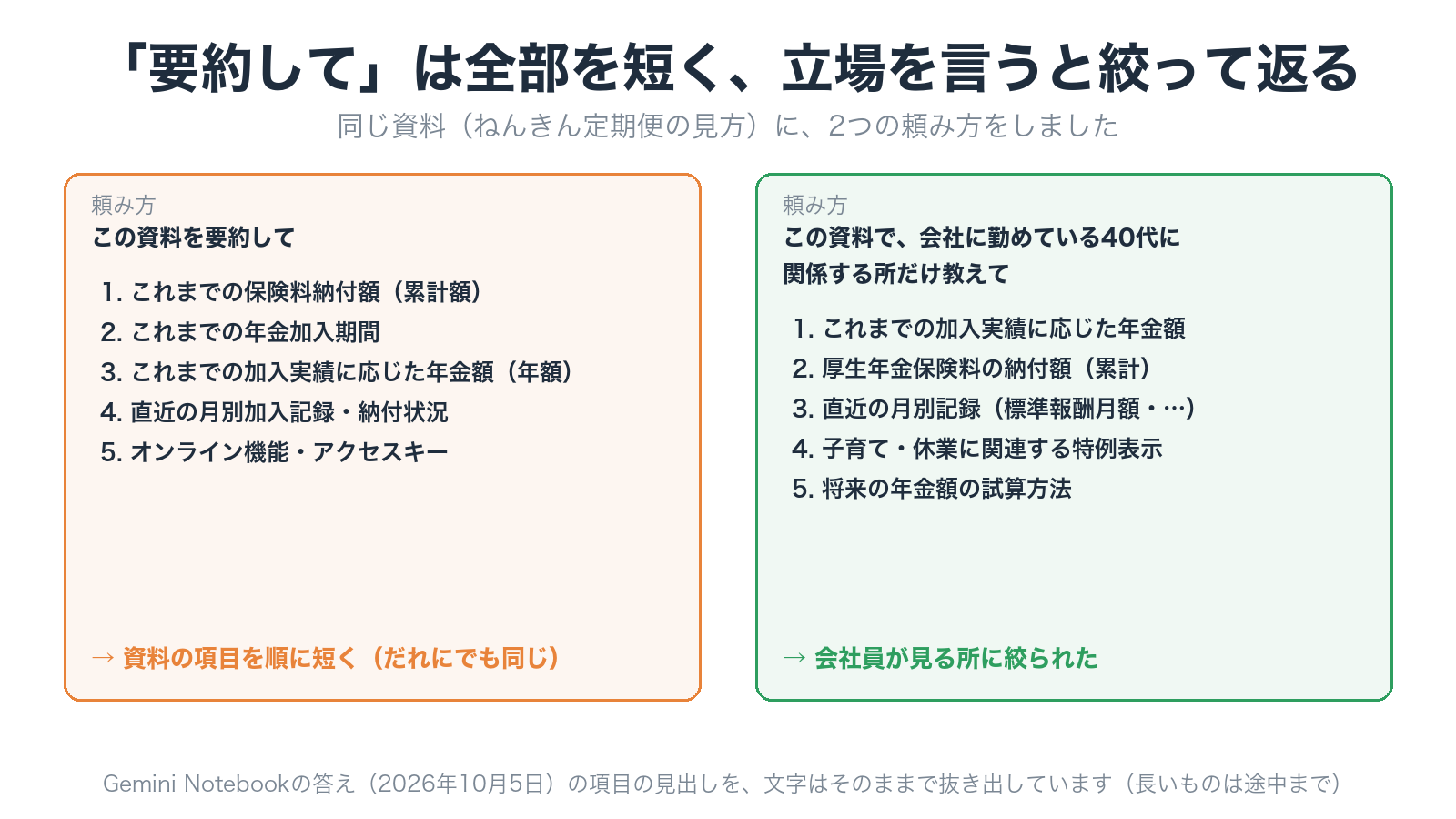
理由は2つです。1つは、「要約して」だと資料の全部が短くなるだけだからです。自分に関係する所は、その中に埋もれます。
もう1つは、答えに印がつくからです。印を押せば、AIの言い換えではなく、資料の元の文を読めます。
Gemini Notebookの使い方(5つの手順)
- Googleアカウントで notebook.google.com を開く。
初めてだと「Gemini Notebook へようこそ!」のお知らせが出ます。
「最新情報を受け取る」のチェックは空欄のまま、「OK」を押します。 - ノートブック(資料を入れる箱)を用意する。
初めて開いたときは、空のノートブックが1つ自動でできます。 - 資料を入れる。
PDFのファイルか、ページのURL(ネットのページの住所)を入れます。 - チャットの入力欄に、上の1行を打って送る
- 答えの中の小さな数字(印)を1つ押して、元の文を読む
入れる|「漏れたら困る人がいるか」で決める
🎯 結論:入れるかどうかは、「この資料が外に漏れたら、困る人がいるか」で決めます。困る人がいるなら入れません。
入れた資料は、インターネットの向こうにあるGoogleの機械に送られます。
ノートブックを人と共有する設定のまちがいや、アカウントを乗っ取られることは、ゼロではありません。だから、漏れても困らない資料だけを入れます。
- 漏れても困らない=役所や会社が公開している案内のPDF、家電の取扱説明書。
会社の資料でも、自分の会社がホームページで公開している製品の案内などはこちら - 漏れたら困る=名前・住所・電話番号が載ったもの、自分の記録(届いたハガキ・給与明細)、お客さんの情報、社外秘の資料
- 会社の資料(まだ公開していないもの)=先に会社の決まりを確かめます。
外のAIを使うことを禁止している会社もあります。
使ってよいと分かっても、漏れたら困る中身は入れません。
会社から渡されたGoogleアカウント(Google Workspace)で使う場合は、入れた資料や答えを人が見ることも、学習に使うこともない、と公式ヘルプに書かれています(公式ヘルプ・2026年10月8日に確認)。
ただし、使えるかどうかは会社の管理者の設定しだいです。個人のアカウントと取り違えないように、右上のアカウントを見てから入れてください。
会社の決まりの確かめ方はCopilotの始め方、AIに入れないもの5つは資料の下書きをAIに頼む記事にまとめました。
Googleの公式ヘルプには、こう書かれています(公式ヘルプ・2026年10月5日に確認)。
お客様のデータは保護されており、フィードバックを提供しない限り、Gemini Notebook のトレーニングに使用されることはありません
トレーニングは、AIを賢くするための学習のことです。フィードバックは、答えの横にある「良い・悪い」のボタンで評価を送ることです。
つまり、評価を送らなければ、入れた資料は学習に使われません。評価を送ったときは、そのやり取りをGoogleの人が見ることがあります。
評価を送ったやり取りは、アカウントとの結びつきを外したうえで、最長3年残ります(プライバシーのページ・2026年10月6日に確認)。
なので僕は、評価のボタンは押さないことにしています。
試した答え|「要約して」と「関係する所だけ」を比べる
🎯 結論:同じ資料でも、立場を1つ言うだけで、答えが自分に関係する所に絞られました。
「要約して」と頼んだ答え|全部が短くなるだけ
試しに読ませたのは、日本年金機構(国から年金の仕事を任されている法人)が公開している「ねんきん定期便の見方」のPDFです(50歳未満の方用・5ページ)。
ねんきん定期便は、毎年誕生月に届く、年金の記録のハガキです(35歳・45歳・59歳の年は封筒で届きます)。このPDFは、そのハガキのどこに何が書いてあるかの説明で、個人の記録は入っていません。
届いたハガキそのものは、自分の記録が載っているので入れません。説明のPDFを読ませて、ハガキは手元で見比べます。
5ページでも、小さな字がぎっしり並んだ資料です。試したのは2026年10月5日で、答えの言い回しは毎回少しずつ変わります。
まず、立場を言わずに頼みました。
この資料を要約して
Gemini Notebookの答え
本資料(50歳未満向け「ねんきん定期便」ガイド)は、日本年金機構から送付されるハガキ形式の「ねんきん定期便」に記載されている各項目の見方や試算基準を解説したものです[1]。
主な内容は以下の通りです:
(このあと、5つの項目が続きました。項目の見出しは、結論の章の図の左側です)
資料の5つの項目を、順番に短くした答えでした。まちがいではありません。
でも、だれが読んでも同じ答えです。会社に勤めている人が見る所は、この中に混ざっています。
立場を言って頼んだ答え|関係する所に絞って返る
次に、同じノートブックで、この記事の1行で頼みました。答えの見出しは、結論の章の図の右側です。
この資料で、会社に勤めている40代に関係する所だけ教えて
答えの中から、「要約して」には出てこなかった2つを抜き出します(文はそのままです)。
「標準報酬月額」は月給をもとに、「標準賞与額」はボーナスをもとに決まる金額で、ハガキの月ごとの欄に載っています。
[3][…] の「…」は、印がいくつも続くときに、画面でまとめて表示されたものです。
Gemini Notebookの答え
2. 厚生年金保険料の納付額(累計)
- 厚生年金保険料は会社(事業主)とご自身で折半して納付しているため、記載されているのはご自身が負担した分の金額です[3][4]。
3. 直近の月別記録(標準報酬月額・標準賞与額)
- これらは毎月の保険料や将来受け取る年金額の計算基礎となるため、実際の給料や賞与の額と大きな相違がないか確認できます[3][…]。
1つ目は、ハガキに載っている保険料は、自分が払った分だけという話です。会社員の厚生年金(会社で入る年金)は、会社と半分ずつ払っています。
2つ目は、ハガキが届いたらやることです。月給の欄が、実際の給料と大きくずれていないかを見ます。
答えの全文を開く(会社に勤めている40代に関係する所だけ)
会社員(厚生年金加入者)の40代(50歳未満)の方がハガキ形式の「ねんきん定期便」で確認すべき主なポイントは以下の通りです。
1. これまでの加入実績に応じた年金額(50歳未満の表示ルール)
- 40代の方の定期便には、将来もらえる予測額ではなく「これまでの加入実績に応じて計算した年金額(年額)」が記載されています[1][2]。
- 老齢厚生年金の額については、50歳以上の方の案内とは異なり、従前額保障や経過的加算は反映されていません[2]。
2. 厚生年金保険料の納付額(累計)
- 「これまでの保険料納付額」には、給与や賞与から控除された厚生年金保険料(被保険者負担額)の累計額が表示されています[1][…]。
- 厚生年金保険料は会社(事業主)とご自身で折半して納付しているため、記載されているのはご自身が負担した分の金額です[3][4]。
3. 直近の月別記録(標準報酬月額・標準賞与額)
- 「直近の月別加入記録」欄には、会社からの届出に基づく標準報酬月額(上限65万円、下限8万8千円)や標準賞与額(1回につき上限150万円)が記載されています[3][…]。
- これらは毎月の保険料や将来受け取る年金額の計算基礎となるため、実際の給料や賞与の額と大きな相違がないか確認できます[3][…]。
4. 子育て・休業に関連する特例表示(該当する場合)
- 育児休業や産前産後休業の届出を出している期間は保険料が免除され、納付額欄には「0」または「納付したとみなされた額」が表示されます[7][…]。
- 3歳未満の子を養育している期間に養育特例(従前標準報酬月額のみなし措置)を受けている場合は、「みなし標準報酬月額」が表示されます[7][…]。
5. 将来の年金額の試算方法
- 今後の働き方に応じた将来の年金額を試算したい場合は、定期便にある「公的年金シミュレーター」の二次元コードをスマートフォンで読み取ることで簡易試算が可能です[4]。
- 記載されている17桁の「アクセスキー」(有効期限5か月)を使って「ねんきんネット」に登録すると、より詳細な試算を行えます[1][10]。
💡 「公的年金シミュレーター」を使った試算の手順や、「標準報酬月額」が決定される仕組みについて詳しく知りたい箇所はございますか?
この全文に出てくる数字を、元の資料と見比べました。
月給をもとにした金額の上限65万円・下限8万8千円、ボーナスの上限1回150万円は、資料の3ページ目と同じでした(2026年10月時点の決まり)。
「有効期限5か月」は、資料の説明の文には見当たりませんでした。年金機構が別に公開しているハガキの見本には、「データ作成日から5カ月後の月末まで」とあります(日本年金機構)。AIは、それを短く言い切っていました。
 ハル
ハルボクたちAIは、だれが読むのかを教えてもらえないと、資料の全部を同じように扱っちゃうんだ。立場を1つ言ってくれたら、そこに関係する所を探しにいけるよ。
確かめる|答えの印を押して、元の文を読む
🎯 結論:印を押すと、資料のどの文から取ったかが出ます。大事な所は、元の文で読みます。
Googleの公式ヘルプにも、答えには引用(どこから取ったかの印)がつく、と書かれています(公式ヘルプ・2026年10月5日に確認)。
2つ目の答えの全文(上でたたんだ部分)の、いちばん上の項目に、次の1文がありました。この文の後ろの印を押しました。
「老齢厚生年金」は、年をとってからもらう厚生年金のことです。「従前額保障」「経過的加算」は年金の計算の細かい決まりの名前で、意味は分からなくて大丈夫です。
老齢厚生年金の額については、50歳以上の方の案内とは異なり、従前額保障や経過的加算は反映されていません
押すと、資料のこの文に色がついて出ました(はじめの2段落だけ載せます)。
印を押して出た、元の資料の文
(2)老齢厚生年金
老齢厚生年金の額は、保険料を納付した期間(月数)と現役時代の賃金額に応じて決まるほか、従前額保障や経過的加算の対象となる場合があります。
50歳未満の方については、50歳以上の方とは異なり、これまでの加入実績を基に算出した老齢年金の額を表示しています。老齢厚生年金の額については、上記の従前額保障及び経過的加算を反映しておりません。
(以下略)
答えと元の文は、同じことを言っていました。印を押せば、それを自分の目で比べられます。
AIは、資料にない話を本当らしく足すことがあります(くわしくはAIがもっともらしくまちがえる話の記事)。
印が1つもついていない文は、資料の外から来た話かもしれません。そういう文は、そのまま信じずに、元の資料を開いてください。
無料で使える量|ふだん使いなら足りる
🎯 結論:無料のままで、毎週届くお便りや説明書を読ませるくらいなら足ります。
- ノートブック:100冊まで
- 1冊に入れる資料:50件まで
- 質問(チャット):1日50回まで
- 資料1件の大きさ:50万語まで。
ファイルは200MBまで。
ページ数の上限はありません。
ノートブックと質問の数は、こちらの公式ヘルプに書かれています。資料1件の大きさは、よくある質問にあります(どちらも2026年10月5日に確認)。
語は、文章の中の単語の数です。
MB(メガバイト)は、ファイルの大きさの単位です。50万語も200MBも、ふつうの説明書なら気にしなくてよい大きさです。
コピーできないように設定されたPDFは、入れられません。入らなかったときは、そのPDFが載っているページのURLで入れてみてください。
こういう人には、この記事の使い方は向きません
🎯 結論:読む資料が短い人には、この記事は合いません。
⚠️ こういう人には向きません
読む資料が1〜2ページで足りる人。自分で読んだほうが速いです。ほかの場面から始めるほうが続きます(場面の一覧はAIの使い道9場面)。
使い始めると出てくる2つの疑問
🎯 結論:名前が2つあること、ふだんのGeminiとの違い。この2つです。
Q. 「NotebookLM」と「Gemini Notebook」は、別のものですか?
A. 同じものです。名前が変わりました。
前のアドレス(notebooklm.google.com)を開いても、いまの notebook.google.com へ自動で移ります。Googleのヘルプのページも、新しい名前のほうへ移されています(2026年10月5日に確認)。
Q. ふだんのGeminiと、何が違いますか?
A. 入れた資料をもとに答えるのが、Gemini Notebookです。
ふだんのGeminiは、なんでも聞ける会話のAIです(始め方はGemini入門)。Gemini Notebookは、入れた資料を読むための別の画面です。
Geminiを使っていなくても、Googleアカウントがあれば使えます。
まとめ|長い資料、3回ぶんの☐
🎯 結論:漏れても困らない資料を入れ、「◯◯に関係する所だけ」と聞き、答えの印を押して元の文を読む。これを3回くり返します。
| 手順 | ポイント |
|---|---|
| 入れる | 漏れたら困る人がいる資料は入れない |
| 聞く | 「この資料で、◯◯に関係する所だけ教えて」。◯◯は自分の立場 |
| 確かめる | 答えの小さな数字(印)を押して、元の文を読む。印のない文はそのまま信じない |
| 3回使ったら | 頼み方を自分用に直して、メモに書き換える(たとえば「期限があるものは先に」を足す) |
 ハル
ハル評価のボタンは押さなくても、Gemini Notebookはちゃんと答えるよ。資料を入れたら、まず印を1つ押してみてね。
🚀 次の一歩:長い資料を読ませるのがいつもの用事になったら、次はどちらかです。
- 用事がまだこの1つだけの人 → AIの使い道9場面で、2つ目の用事を選ぶ
- 用事を2つ持てた人 → 次の段へ。
エージェント型AIにできること(調べものや作業を、最初から最後までAIに頼む使い方)
📝 この記事に、広告のリンクはありません。下の決まり文句は全記事に入れています。
※本記事は公開情報と僕(さとる)の使用経験に基づく内容です。
各AIツールの仕様・料金は頻繁に更新されるため、契約前に必ず公式サイトで最新情報をご確認ください。
本記事には広告(アフィリエイトリンク)を含む場合があります。


コメント