2026年7月2日 公開|2026年10月22日 更新
AIで作った絵や写真に文字をのせて、1枚の画像に仕上げたい人に向けて書きました。
子どもの行事や地域の集まりのお知らせの画像も、ブログやSNSの記事の頭に置く画像(アイキャッチ)も、同じ作り方です。
「CanvaのAIに、ぜんぶ作ってもらえばいいのでは」と思うかもしれません。
このブログの案内役のハル(AIの世界から来た小さなロボット)に聞いてみます。
 ハル
ハルボクたちに絵の中の文字まで頼むと、あとで1文字だけ直したくなったときに困るんだ。文字は、あとから打てるようにしておくといいよ。
先に答えです。絵はAIで作るか、スマホの写真を使います。文字の案は無料のChatGPTに出してもらい、Canvaの無料プランで絵の上に打ちます。
Canva(キャンバ)は、画像やお知らせをブラウザやスマホで作れる道具です。無料で始められます。
絵がまだ無い人は、スマホの写真1枚で始めてかまいません。
この記事は、AIの使い方を5段に分けて案内している「AIのイロハ」の4段目「AIを使う」(毎週の用事にAIを使う段)の5本目です。書いているのは僕、さとるです。
AIで絵を作りたい人は、Gemini入門へ。Geminiは、グーグルの会話のAIです。
ほかの用事も選びたい人は、AIの使い道9場面へ。
📗 この記事でわかること
- 絵と文字を分けて作る理由(Canvaの無料のAIの回数を減らさないため)
- 文字の案をChatGPTにもらう、頼み方の1行(お知らせ用・アイキャッチ用)
- 「文字を考えて」と「10字以内で5つ」で、答えがどう違ったか(実際に試した答え)
- Canvaの無料プランで、大きさを決め、文字をのせて保存する手順
- AIで作った絵を使ってよいか(Canvaの決まり)と、無料で足りないとき
結論|Canvaでアイキャッチは、絵と文字を分けて作る
🎯 結論:絵はAIか写真で、文字はCanvaで。文字の案は、無料のChatGPTに「10字以内で5つ」と頼みます。
理由は2つあります。
1つ目は、Canvaの無料プランのAIが、月に最大20回までだからです(Canvaの料金ページ・2026年10月22日に確認)。
この20回は、画像づくりも文字の案も合わせた数です。文字の案をChatGPTで出せば、Canvaの回数は減りません。
2つ目は、文字をあとから直せるからです。
Canvaで打った文字は、1文字だけ打ち直したり、大きさを変えたりできます。
絵の中に文字まで描かせると、直すたびに絵ごと作り直すことになります。
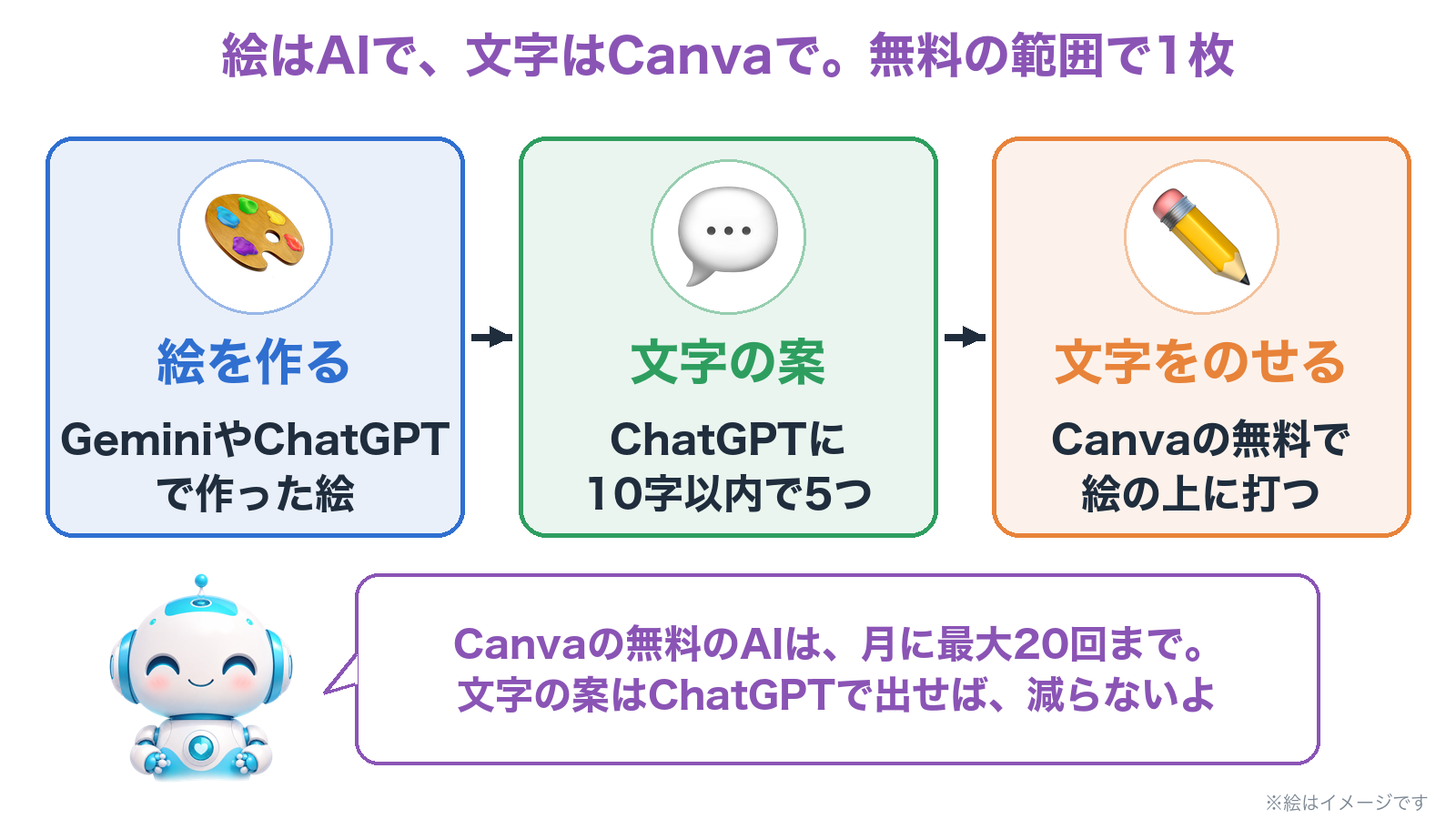
文字の案は、ChatGPTに「10字以内で5つ」。
毎週の用事の例=週に1回出す、子どもの行事や地域の集まりのお知らせの画像。ブログを書いている人は、記事ごとのアイキャッチです。
使うのは、登録した無料のChatGPT(chatgpt.com)です。家のスマホやパソコンで足ります。まだの人はChatGPTの始め方へ。
入力欄に、どちらかの1行を打ちます。◯◯には、お知らせや記事の中身を入れます。
お知らせなら:◯◯のお知らせの画像に入れる文字の案を、10字以内で5つ出して
アイキャッチなら:ブログのアイキャッチに入れる文字の案を、10字以内で5つ出して。記事は、◯◯
返事は、送って10秒ほどで返ってきました(2026年10月22日に試したとき)。
返ってきた5つから1つ選び、字数を自分で数えます。そのあと、Canvaで絵の上に打ちます(手順は下の章)。
下の枠を、スマホのメモか紙に書き写しておきます。☐は、画像を1枚仕上げるたびに1つ印をつける欄です。週に1回の用事なら3週ぶんです。
3回は、同じ頼み方に慣れるための、このブログの目安です。
お知らせの画像:☐☐☐
頼み方=◯◯のお知らせの画像に入れる文字の案を、
 10字以内で5つ出して
仕上げ=Canvaで絵に文字をのせる(字数は自分で数える)
ブログのアイキャッチなら、こちらを書き写します。
アイキャッチ:☐☐☐
頼み方=ブログのアイキャッチに入れる文字の案を、
 10字以内で5つ出して。記事は、◯◯
仕上げ=Canvaで絵に文字をのせる(字数は自分で数える)
試した答え|「10字以内で5つ」と書くと、選べる形で返る
ChatGPTは、登録しなくても試しに使えます(この記事では「登録しない画面」と呼びます)。頼み方は、登録した画面でも同じです。
登録しない画面で、作り話のお知らせを題材に試しました(2026年10月22日)。答えの言い回しは、毎回少しずつ変わります。
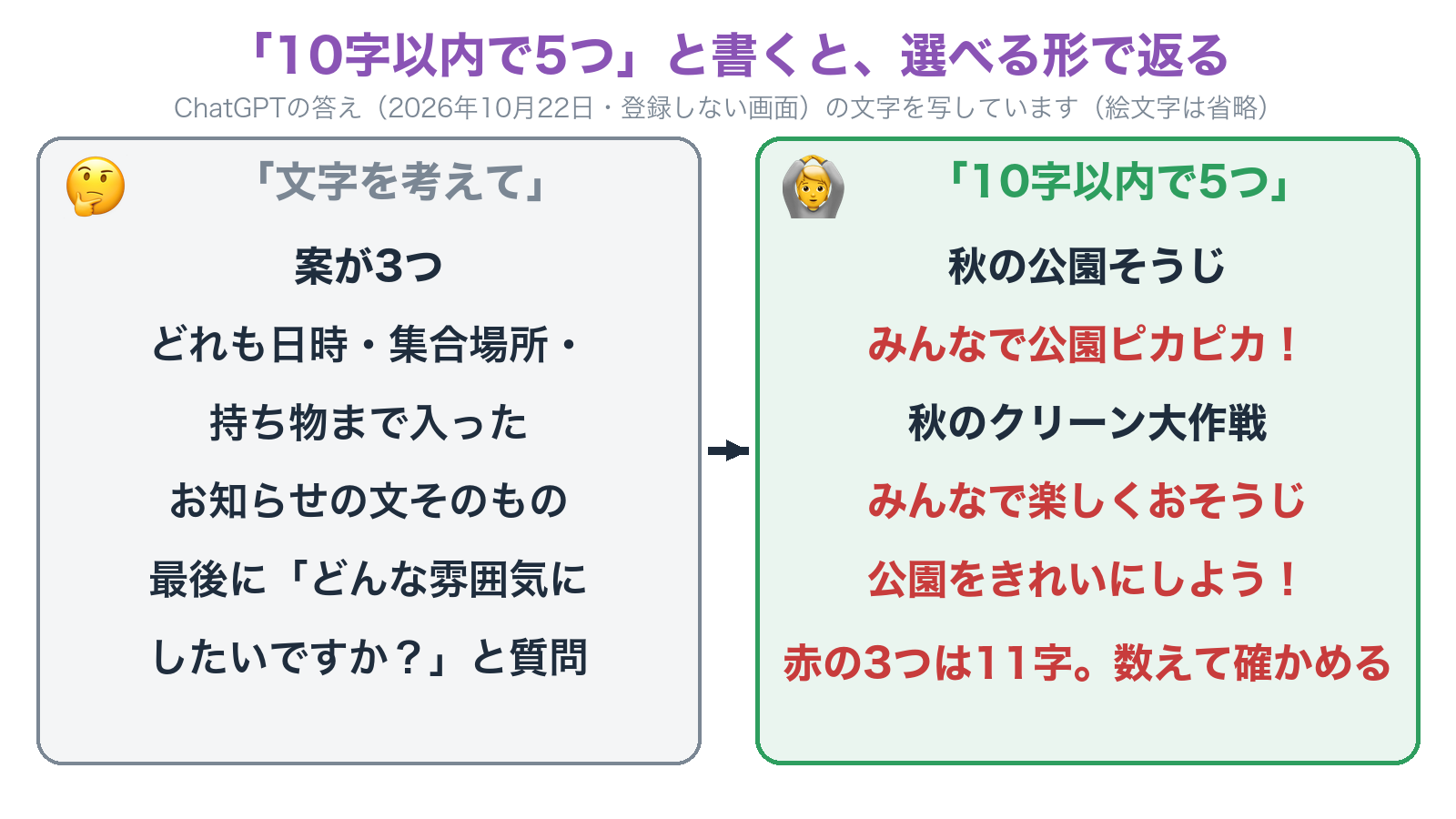
子ども会の、秋の公園そうじのお知らせの画像に入れる文字を考えて
ChatGPTの答え
(案が3つ。どれも「みんなで公園をきれいにしよう!」のような呼びかけに、日時・集合場所・持ち物まで入った、お知らせの文そのもの。最後に「どんな雰囲気の画像にしたいですか?」と、4つの中から選ぶ質問)
ていねいですが、画像にのせるには長すぎました。
子ども会の、秋の公園そうじのお知らせの画像に入れる文字の案を、10字以内で5つ出して
ChatGPTの答え
- 🍂 秋の公園そうじ
- みんなで公園ピカピカ!
- 秋のクリーン大作戦
- みんなで楽しくおそうじ
- 公園をきれいにしよう!
今度は5つが1行ずつ並び、そのまま選べる形になりました。
ただし、数えると2つ目・4つ目・5つ目は11字です(「!」も1字)。10字以内と頼んでも、1字はみ出しました。
ここからは、ブログのアイキャッチの場合です。アイキャッチの1行でも試しました。記事は「初めての家族キャンプの持ち物」という作り話です。
返ってきたのは「はじめての家族キャンプ」「持ち物リスト完全版」「忘れ物ゼロの準備術」「家族キャンプ必需品」「これだけあれば安心」の5つで、1つ目はやはり11字でした。
 ハル
ハルボク、字数を数えるのはちょっと苦手なんだ。決めた字数に収まっているかは、最後に数えてね。
キャンプの答えにあった「完全版」「忘れ物ゼロ」のような言葉にも気をつけます。
お知らせや記事の中身が本当にそうなっているかは、AIには分かりません。言い過ぎなら、自分で言い換えてください。
Canvaで文字をのせる手順|大きさ・文字・保存(無料)
🎯 結論:Canvaの無料プランで、画像の大きさを決め、絵を置き、文字を打ち、保存します。ここまでCanvaのAIは使いません。
この記事の手順は、パソコンのブラウザの画面で書いています。
1. 登録して、大きさを決める
canva.comで、Googleのアカウントかメールアドレスで無料で登録します。
ホーム画面の検索欄に「ブログ用アイキャッチ」と打つと、ひな形(テンプレート。文字や配置が先に入っている見本)が並びます。
お知らせなら「チラシ」や「Instagramの投稿」など、出す場所の名前で探します。
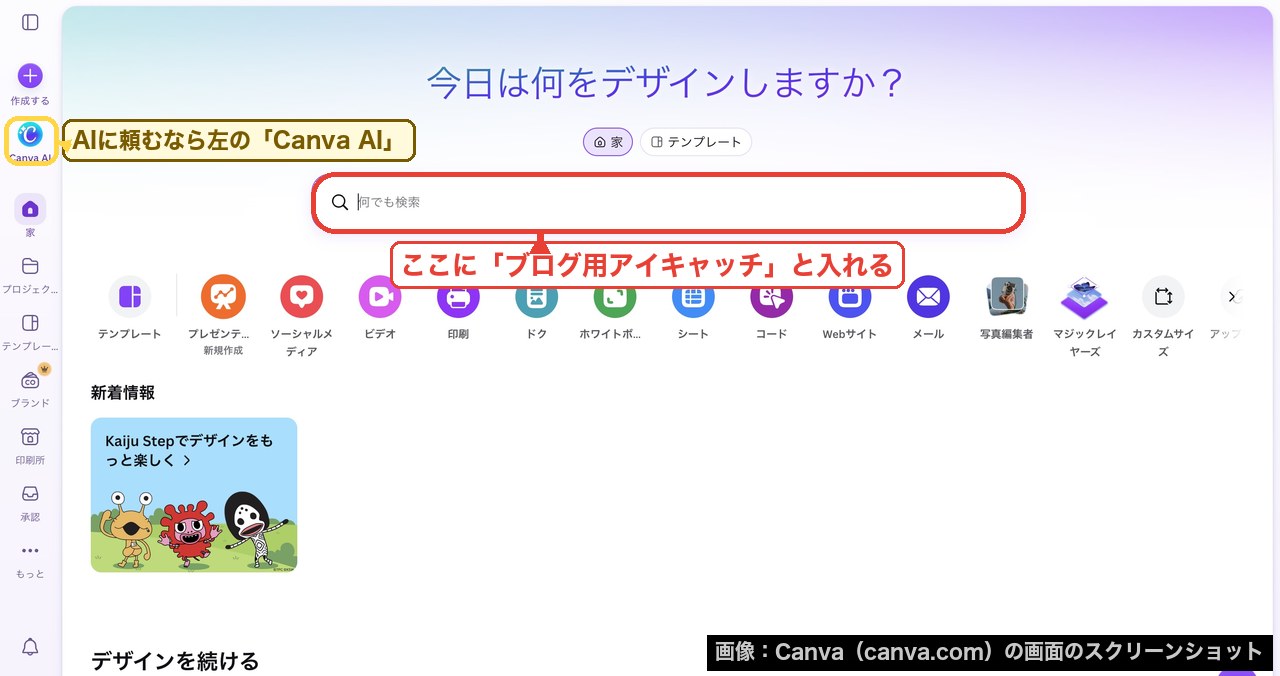
ひな形を使わずに、大きさだけ決めて白紙から始めてもかまいません。
ブログのアイキャッチなら、横1200×縦630が目安です。ピクセルは、画像の細かさを表す単位です。
SNSで記事のリンクを貼ったときに出る画像が、この横長の形です。
2. 絵を置いて、文字を打つ
画面の言葉は、日本語で出るときと英語で出るときがあります。下の写真は英語の画面です(2026年10月22日)。
左のメニューの「Uploads」(アップロード)を開き、「Upload files」で、AIで作った絵や写真を読み込みます。
読み込んだ絵を押すと、紙の上に置かれます。
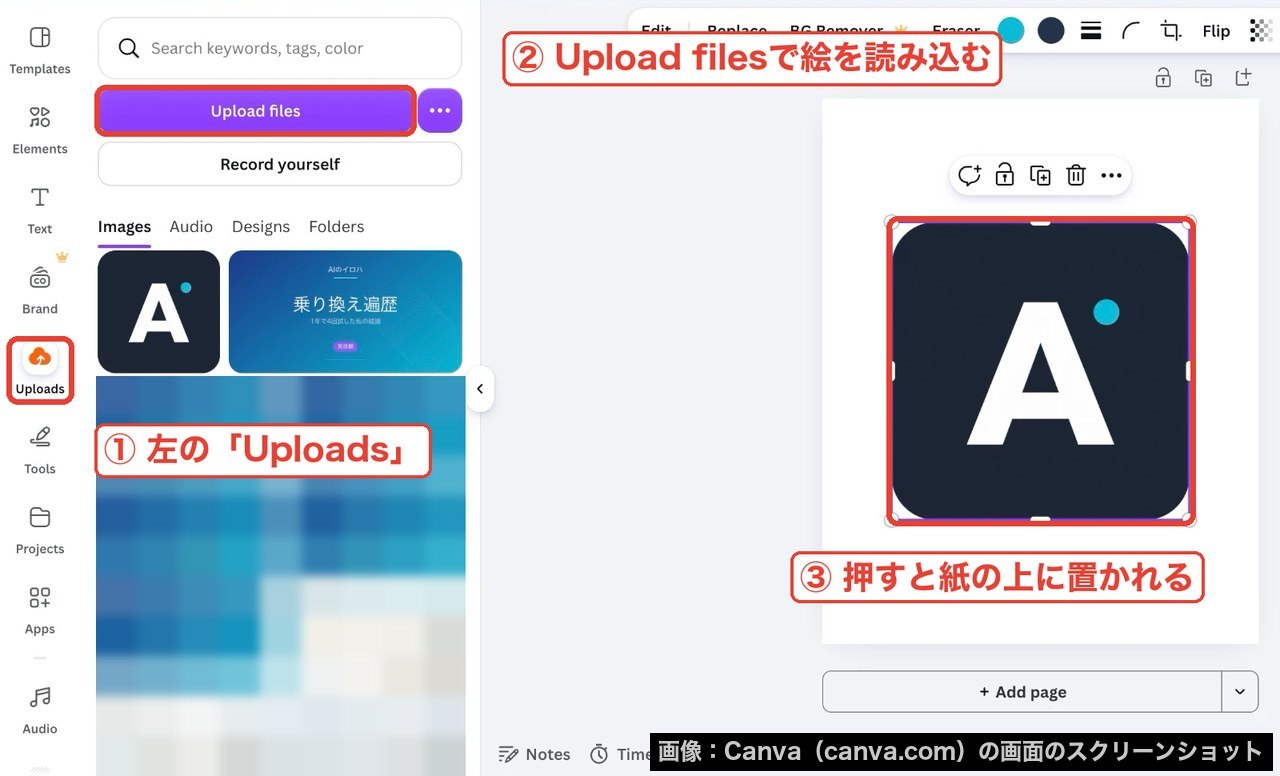
次に、左のメニューの「Text」(テキスト)を開き、「Add a text box」(テキストボックスを追加)を押します。
紙の上に出た文字の枠に、ChatGPTの5つから選んだ文字を打ちます。
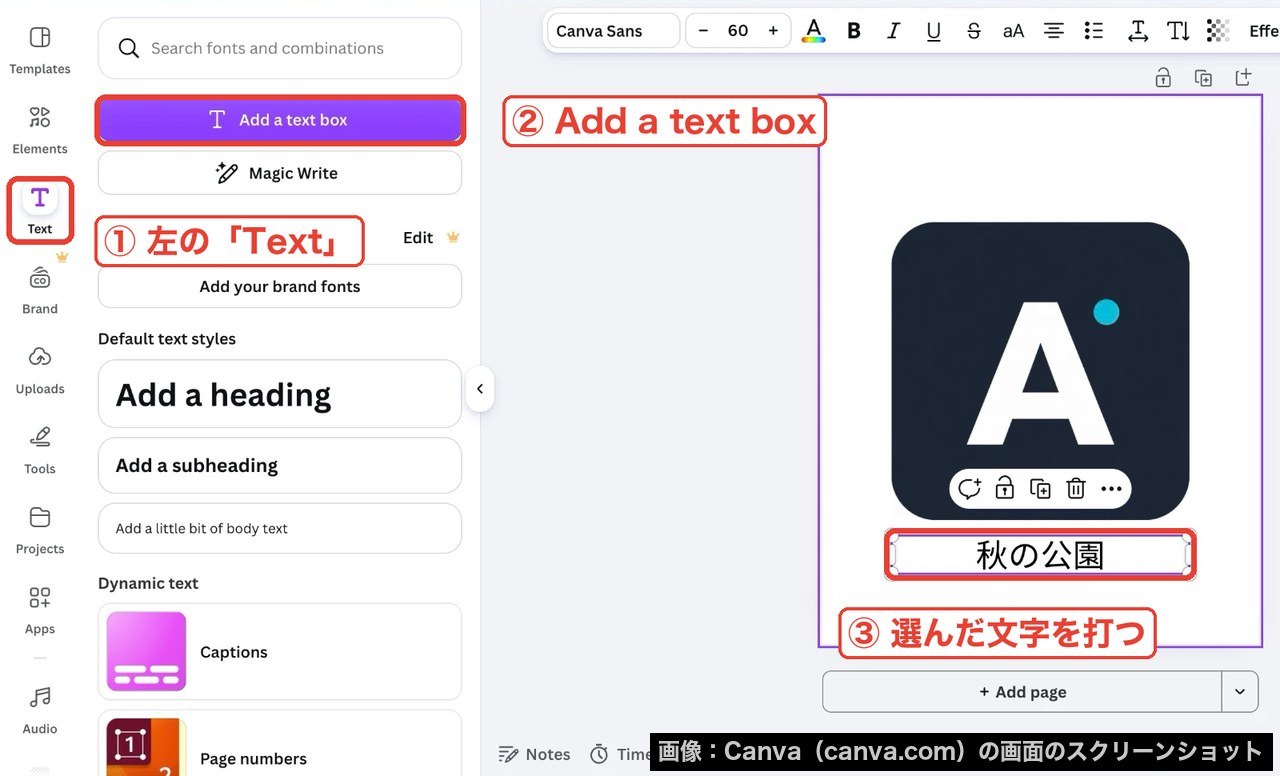
文字は、スマホの小さな画面でも読める大きさにします。
色は、背景・文字・目立たせたい所の3色くらいにしぼると、まとまって見えます。
毎週出すなら1枚目を残しておき、2枚目からは絵と文字だけ入れ替えます。並べたときに、同じ人が出しているお知らせだと分かります。
3. 保存する
右上の「共有」から「ダウンロード」を押します。
ファイルの種類が「PDF」になっていることがあるので、「PNG」か「JPG」に変えてから保存します。PNGとJPGは、どちらも画像のファイルの形で、ブログやSNSにそのまま使えます。

CanvaのAIに頼むなら|20回の枠を使う
Canvaにも、文章で頼むと1枚作ってくれるAI(「Canva AI」)があります。
1枚を作ってもらう使い方は、無料プランでも20回の枠の中で使えます。会話しながら作る使い方は、プロの機能です。
2026年9月の画面では、頼んだ内容に合うひな形が無いと、その場で1枚作って開く形でした。できた1枚は、あとで直すための「たたき台」(最初の下書き)です。

便利ですが、これも月20回の枠を使います。
僕は、絵はほかのAIで作り、Canvaは文字をのせる所だけにしています。
AIで作った絵は使っていい?|Canvaの決まり
🎯 結論:Canvaの決まりでは、自分がAIで作った物は自分の物として扱われます。法律に反しない目的なら使えます。
ただし、Canvaの素材の写真をAIで手直しした物は、自分の物になりません。
CanvaのAIの決まり(英語)には、こう書かれています。この決まりは2026年6月26日から使われています(2026年10月22日に確認)。
- AIで作った物は、自分の物になる。
Canvaの素材(Canvaの中に用意されている写真やイラスト)を手直しした物や、組み込んだ物はのぞく - この決まりを守れば、法律に反しない目的に使ってよい。
使うのは自分の責任 - Canvaの素材の写真をAIで手直しした物は、自分の物にならない(素材の使い方の決まりの範囲で使う)
お知らせやブログのアイキャッチは、法律に反しない目的に当たります。
GeminiやChatGPTで作った絵を使うときは、その道具の決まりも同じように確かめます。
売る物や、たくさん刷って配る物に使うときは、決まりの全文を自分の目で読んでください。お金がからむ所は、人の要約で済ませないほうが安全です。
無料の20回で足りないとき|僕はプロを解約しました
🎯 結論:文字をのせるだけなら、無料プランで足ります。足りなくなるのは、写真の背景を消す作業や、CanvaのAIを毎週たくさん使う人です。
写真の背景を消して、人や物だけを残す機能を「背景透過」と呼びます。
これは、有料のプロの機能です。プロは1人で使って年11,800円です(Canvaの料金ページ・2026年10月22日に確認)。12で割ると、1か月あたり約980円です。
正直に書くと、僕は先にプロを契約した側です。
使ううちに、画像づくりの大半はChatGPTで足りるようになり、Canvaは無料版で手直しするだけで足りていました。
それで、2026年9月に解約しました(有料の期間は10月19日まで)。
40代の僕の線はこうです。払う前に、無料で2か月使い、20回の枠で止まった月があったかを数えます。
40代は、子どもの習い事や進学の出費が重なりやすい時期です。僕の家も子どもがいるので、「便利そう」だけで1年分をまとめて払うことはしません。
止まらなければ、無料のままです。
こういう人には、この記事の作り方は向きません
🎯 結論:写真の背景を消す作業が毎週ある人と、文字まで1回でAIに描かせたい人には、この記事は合いません。
⚠️ こういう人には向きません
- 商品の写真の背景を消す作業が、毎週ある人(プロの「背景透過」を使うほうが早いです)
- 文字の入った絵を、1回でAIに描かせたい人(この記事は、文字をあとから打つ作り方です)
- お知らせの画像を出す用事が、月に1回もない人(AIの使い道9場面で、ほかの用事から始めるほうが続きます)
まとめ|Canvaでアイキャッチ、3回ぶんの☐
🎯 結論:文字の案はChatGPTに「10字以内で5つ」。Canvaの無料プランで絵に文字をのせて保存する。これを3回くり返します。
| 手順 | ポイント |
|---|---|
| 絵を用意する | AIで作った絵か、スマホの写真 |
| 文字の案をもらう | 「◯◯のお知らせの画像に入れる文字の案を、10字以内で5つ出して」 |
| 選んで数える | 字数は自分で数える。「完全版」のような言い過ぎは言い換える |
| Canvaでのせる | 「Uploads」で絵を置き、「Text」で文字を打つ。色は3色くらい |
| 保存する | 「共有」→「ダウンロード」。ファイルの種類はPNGかJPGに |
| 3回使ったら | 頼み方を自分用に直して、メモに書き換える(たとえば「やさしい言い方で」を足す) |
 ハル
ハルボクに頼むのは文字の案だけで大丈夫。仕上げはCanvaでね。
🚀 次の一歩:お知らせの画像がいつもの用事になったら、次はどちらかです。
- 用事がまだこの1つだけの人 → AIの使い道9場面で、2つ目の用事を選ぶ
- 用事を2つ持てた人 → 次の段へ。
エージェント型AIにできること(調べものや作業を、最初から最後までAIに頼む使い方)
AIへの頼み方の基本は、プロンプトの書き方(プロンプト=AIへの頼みの文)にまとめています。
📝 下の注意書きは、ブログの全記事に入れているものです。この記事には、広告のリンクは入っていません。
※本記事は公開情報と僕(さとる)の使用経験に基づく内容です。
各AIツールの仕様・料金は頻繁に更新されるため、契約前に必ず公式サイトで最新情報をご確認ください。
本記事には広告(アフィリエイトリンク)を含む場合があります。





コメント