
2026年10月13日 公開|2026年10月16日 更新
「作業を任せるAIがあるのは分かった。で、どこを開いて、最初に何て打てばいいの?」
 ハル
ハル開く場所は、いま使っているAIで決まるよ。最初は、空の表を1つ作らせてみてね。
先に答えです
いま使っているAIの、作業を任せる画面を開きます。
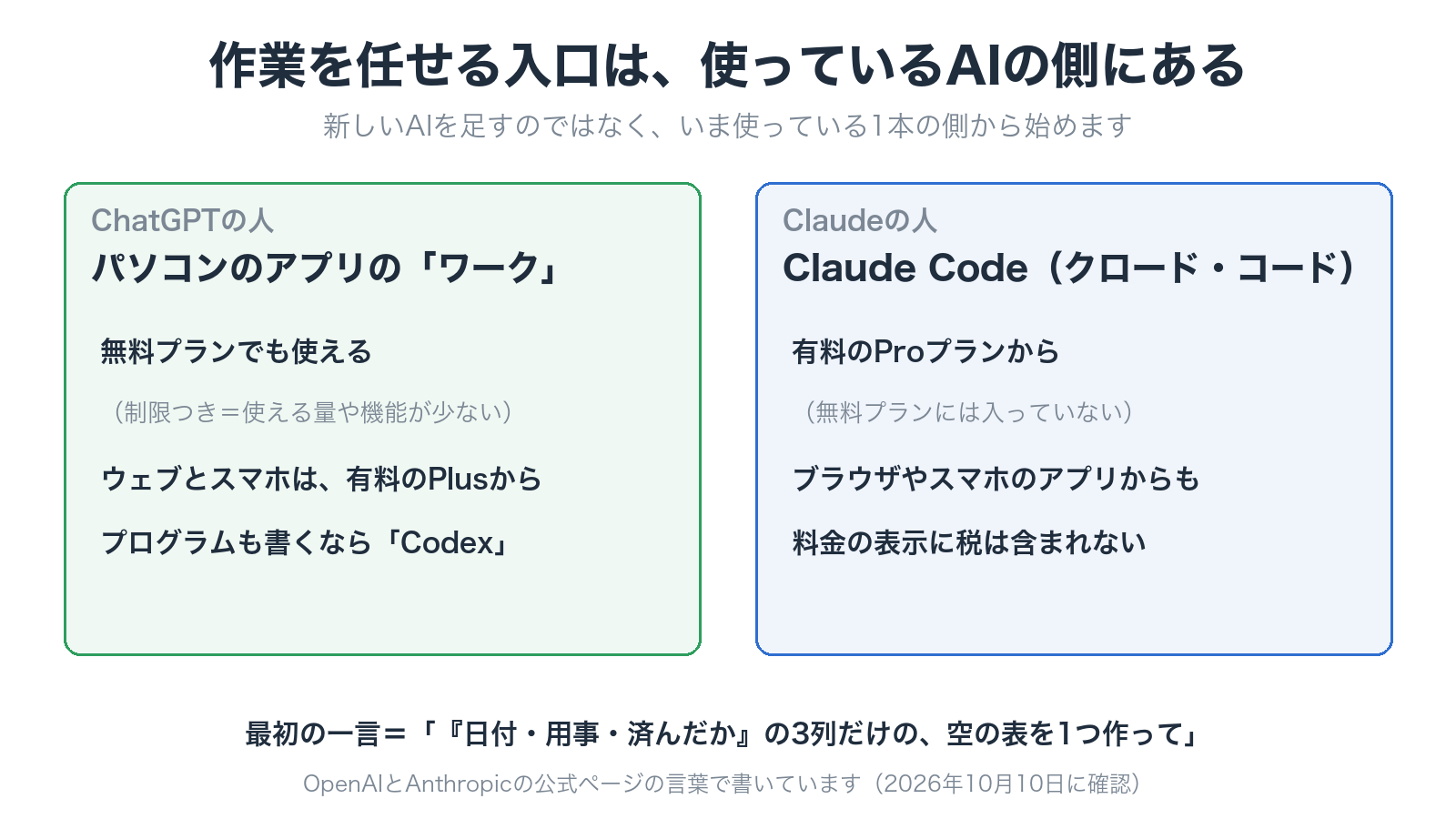
ChatGPTは「ワーク」、Claudeは「Claude Code(クロード・コード)」です。
Claudeを無料で使っている人は、ChatGPTのパソコンのアプリ(無料・制限つき)で試せます。
スマホしかない人は、有料プランからです。
なぜこの答えになるのかは、この先で順に見ていきます。
明日やるのは1つ=パソコンに、使っている側のアプリを入れること(10分ほどが目安)。
最初に打つ1行は、下の「最初の一言」の章にあります。
パソコンが無く、払う予定も無い人は、いつもの相談する使い方のままで大丈夫です。
この記事は、AIのイロハの5段目「AIを広げる」の3本目です。
何を任せるかは、1本目のエージェント型AIにできることで決めました。
📗 この記事でわかること
- ChatGPTの人が開く場所(ワーク)と、無料でどこまで使えるか
- Claudeの人が開く場所(Claude Code)と、いくらからか
- 最初に打つ1行と、2回目に打つ1行
- 渡していいものの決め方(漏れたら困る人がいるか)
- 1回任せたあとに迷ったら、どの記事を読むか
結論|任せるAIの始め方は「いま使っている1本の側」から
🎯 結論:先に答えのとおり、新しいAIは足しません。
下の4行を、スマホのメモアプリか紙に書き写してください(このページの欄には書けません)。
試した日に、空いている所を埋めます。
使っている1本:__
開いた場所(ワーク/Claude Code):__
最初に頼んだ一言:空の表を1つ作って
返ってきたもの:__
いま使っている1本から始める理由は、登録もお金も増やさずに済むからです。
頼み方も、相談するAIで覚えた言い方のままで通じます。
作業を任せるAI(エージェント型)は、頼んだ作業を、できあがるまで自分で進めるAIです。
ふだんの相談するAI(チャット型)は、答えを返すだけでした(違いはAIの種類の記事)。
1回目の空の表は、AIに作業を任せる感覚をつかむための練習です。
2回目は見本の行を入れてもらい、慣れてから、1本目で決めた自分の用事に置きかえます。
最初は作るだけ。消す・送る・申し込むは、慣れるまで渡しません。
「作るだけ」は、下書き・一覧・表のように、失敗しても捨てるだけで済む作業です。
40代の僕がそうするのは、仕事と家の用事の合間に、失敗の後始末をする時間が取りにくいからです。
ChatGPTの人|パソコンのアプリで「ワーク」を開く
🎯 結論:入口は、パソコンに入れるChatGPTのアプリの中の「ワーク」です。無料版でも、制限つきで使えます。
ワーク(ChatGPT Work)は、調べもの・分析や、文書・表・資料を作るための画面です。
こう書かれているのは、英語の公式ヘルプ(ChatGPT Work and Codex)です。
プログラムも書くなら、同じアプリの中に「Codex(コーデックス)」もあります。
この記事では、コードは1行も書きません。頼むのは日本語の会話だけです。
無料でどこまで使えるか
公式のChatGPTの料金のページの、無料版の欄にはこうあります。
「デスクトップでの ChatGPT ワークへの制限付きアクセス」
デスクトップは、パソコンに入れるアプリのことです。
無料版は、使える量や機能に制限があります(制限つき)。
ブラウザは、ネットのページを見るソフトです。
Plus(プラス)は、ChatGPTの有料プランで、料金ページでは月3,000円です。
ブラウザやスマホのアプリでワークを使えるのは、このPlusからです。
料金とワークの書き方は、2026年10月10日に公式で確かめました。
アプリの入れ方と、ワークの開き方
パソコンのアプリは、公式のダウンロードのページから入れます。
このページにも、デスクトップ版でワークを使える、と書かれています。
2026年10月10日にMacで開くと、ボタンは「macOS 版をダウンロード」でした。
Windowsの人は、同じページで自分の版があるか確かめてください。
- パソコンにChatGPTのアプリを入れる
- アプリの中のワークを開く
僕はChatGPTのワークを使っていないので、画面のくわしい操作は書いていません。
ここに書いたのは、公式のページで確かめたことだけです。
Claudeの人|「Claude Code」を開く
🎯 結論:入口はClaude Codeです。有料のProプランから使えます。
公式の料金ページでは、Claude Codeは無料プランには入っていません。
Proは月払いで20ドルです(Claudeの料金)。
税は別です。表示の金額に、税金が上乗せされます。
使える場所は、パソコンのアプリ(Mac・Windows)、ブラウザ、スマホのアプリです。
書いてあるのは、Claude Codeの公式ページです。
どちらも2026年10月10日に確かめました。
僕が使っているのは、このClaude Codeです。
記事29本の直しを任せた話は、Claudeを使ってみたに書きました。
無料のClaudeのままの人は、先にChatGPTの側で試せます。
Proに払うかどうかは、1回試した結果を見てから決めてください。
最初の一言|空のフォルダ1つと、空の表
🎯 結論:先にルールの1行、次に空の表、2回目は架空の見本の行。どれも、自分のファイルは渡しません。
ワークでも、Claude Codeでも、打つ1行は同じです。
表は縦と横のマス目の一覧、列は表の縦の並びです。
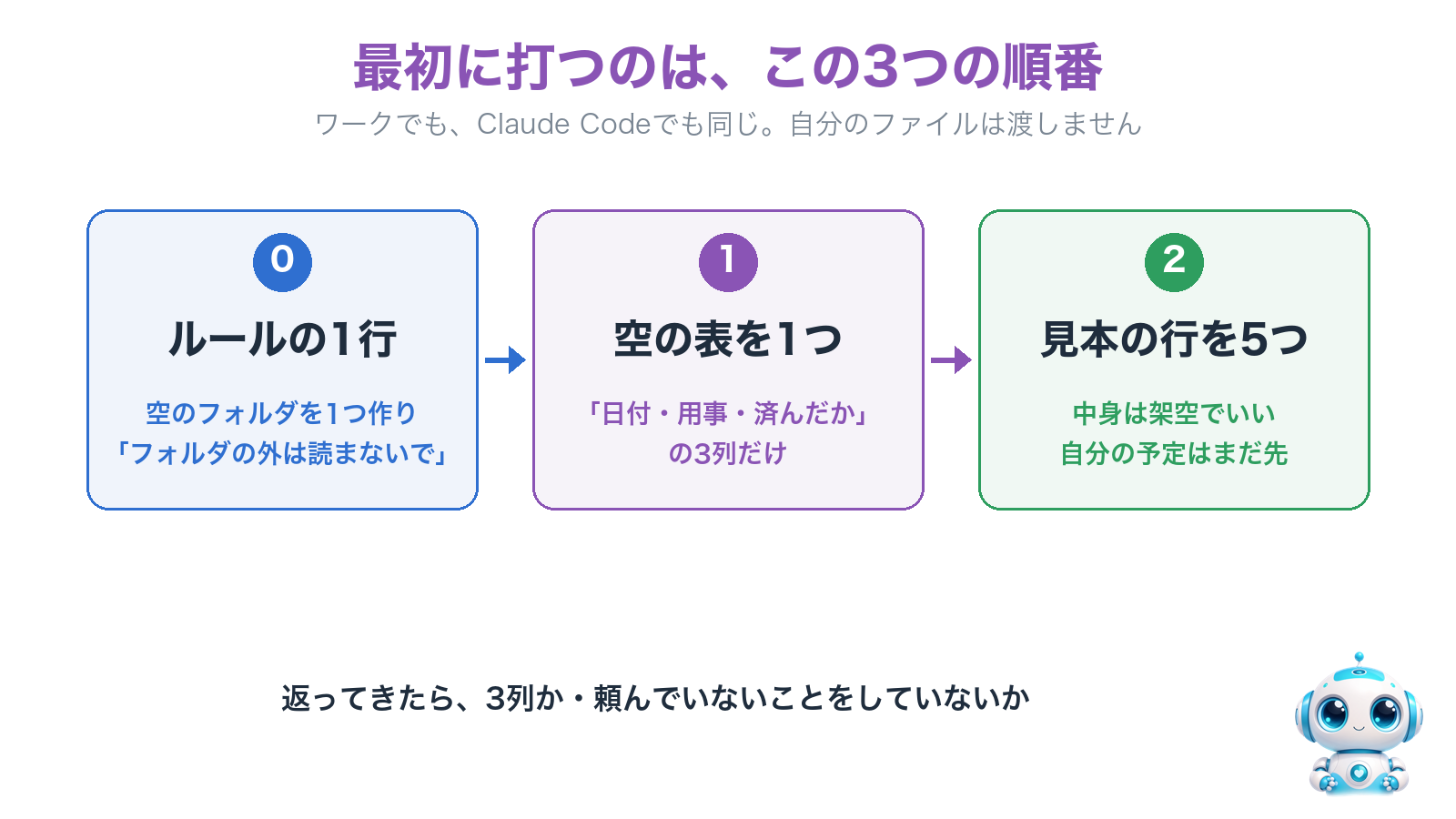
0|空のフォルダを1つ作って、ルールの1行
フォルダは、パソコンの中でファイルを入れておく入れ物です。
渡すのは、新しく作った空のフォルダ1つだけです。
作り方は、パソコンの画面で右クリックして「新規フォルダ」です。
Windowsは、右クリックして「新規作成」→「フォルダー」です。
ワークの公式ヘルプにも、パソコンの中のフォルダを開ける、とあります。
フォルダを選べる画面なら、その空のフォルダを選びます。
ルール帳は、AIに守ってほしい決まりを書いたメモです。
控えは、元のファイルのコピーです。
最初の一言の前に、Claudeを使ってみたのルール帳と同じ、この1行を打ちます。
作業の前に、このフォルダの外は読まないで。元のファイルを変えるときは先に控えを取って
1回目|3列だけの、空の表
次に、この1行です。
「日付・用事・済んだか」の3列だけの、空の表を1つ作って
列の名前まで、こちらで決めて渡すのがコツです。
「家の用事の表を作って」だけだと、AIが列を勝手に考えます。
3列と決めておけば、返ってきたものが合っているか、数えるだけで分かります。
返ってきたら、次の2つだけ見ます。
- 列が「日付・用事・済んだか」の3つになっているか
- 頼んでいないこと(ファイルを消す・どこかへ送る)をしていないか
 ハル
ハルボクたち、気をきかせたつもりで、頼まれていない列を足しちゃうことがあるんだ。3列か、数えてみてね。
何が返ってくるか、どこに保存されるかは、道具と設定しだいです。
返ってきたものは、書き写した4行の最後の行に書きます。
2回目|見本の行を5つ
架空は、実際にはない、作りものの中身のことです。
表が返ってきたら、同じ画面で続けて打ちます。
その表に、見本の行を5つ入れて(中身は架空でいい)
自分の予定を入れるのは、まだ先です。
AIが作った見本だけなら、漏れて困る中身が1つも入りません。
渡していいもの|「漏れたら困る人がいるか」で決める
🎯 結論:渡す前に1つだけ考えます。それが外に漏れたら、困る人がいるか。困る人がいるなら、渡しません。
任せるAIに渡したファイルや頼んだ中身は、そのAIの会社の機械に送られます。
パソコンの中で動かすときでも、やり取りは会社の側に保存されることがあります。
これは、ChatGPTの公式ヘルプにも書かれています。
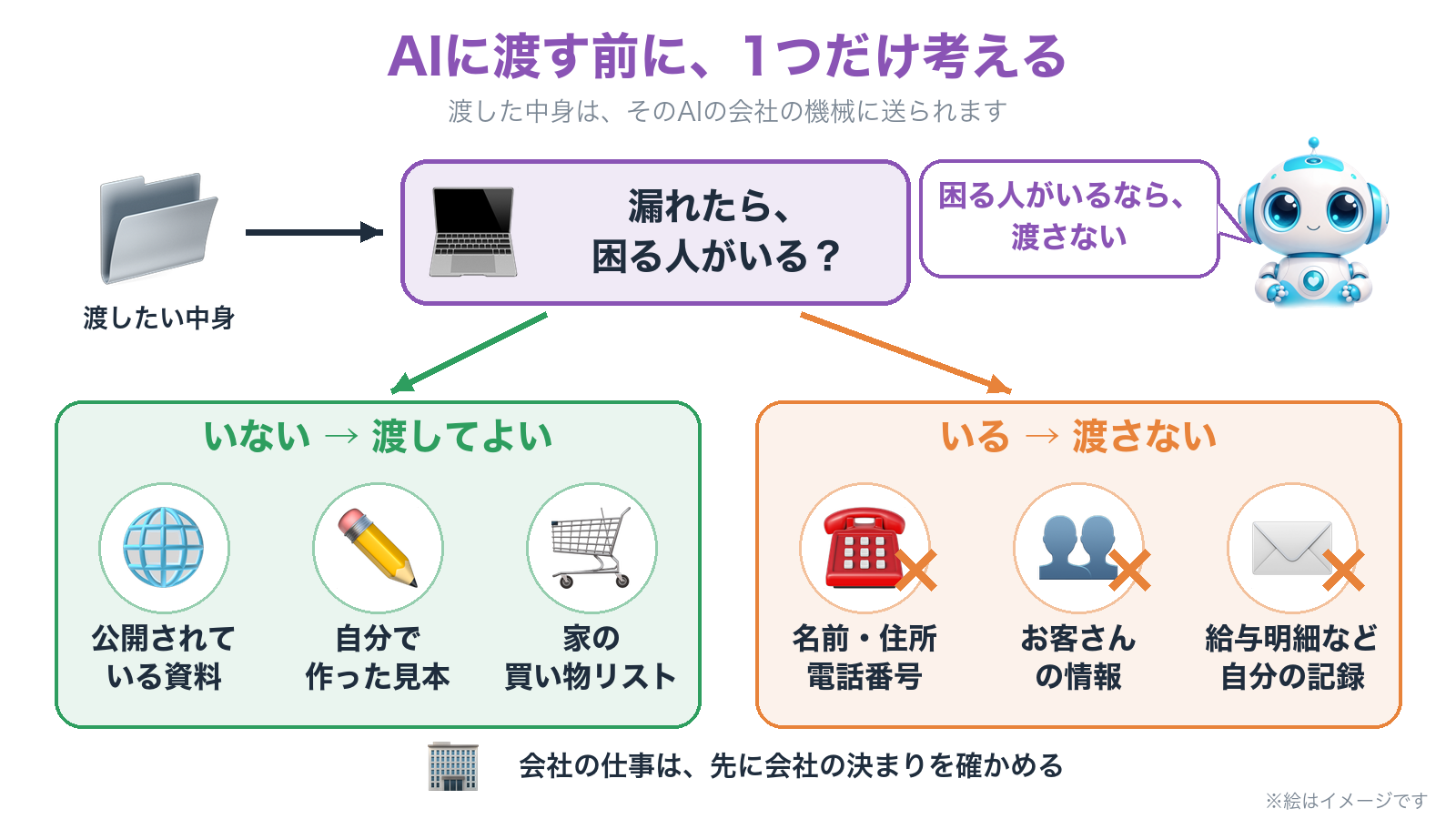
- 漏れても困らない=公開されている資料、自分で作った見本、家の買い物リスト
- 漏れたら困る=名前・住所・電話番号、お客さんの情報、会社の外に出してはいけない情報、自分の記録(給与明細など)
- 会社の仕事=先に会社の決まりを確かめます。
使ってよいと分かっても、漏れたら困る中身は渡しません。
会社の決まりの確かめ方と、入れないものの例は、資料の下書きをAIに頼む記事にまとめています。
始める前の2つの疑問|スマホと、見当たらないとき
🎯 結論:スマホだけで始めるなら、どちらも有料です。無料で試すなら、パソコンのChatGPTのアプリです。
Q. スマホだけでも始められますか?
A. 始められますが、どちらも有料プランからです。
ChatGPTのスマホのアプリでワークを使えるのは、Plusなどの有料プランです。
公式のダウンロードのページに書かれています。
Claude Codeは、スマホのアプリからも使えます。こちらもProからです。
パソコンが無く、払うつもりも無い人は、いまは、いつものChatGPTに相談する使い方を続けてください。
Q. 無料のChatGPTのアプリで、ワークが思ったように使えません
A. 無料版のワークは、制限つきです。
公式の料金ページの無料版の欄は「制限付きアクセス」で、使える量や機能に制限があります。
使えないときは、ふだんのチャットで「表の案を作って」と相談するところまでにしてください。
1回任せたあと|迷ったら、この3本
🎯 結論:払う・足す・始めるは、気持ちでなく数字で決めます。1回試した結果を見てから選んでください。
課金は、お金を払って有料のプランにすることです。副業は、本業のほかにする仕事です。
- お金を払うか迷った → ChatGPTの課金の判断軸(「上限です」と出た回数を数える)
- 2本目のAIを足すか迷った → AIの使い分け(いまの1本で困った場面が出てから)
- お金に変えたくなった → AI副業10選(楽には稼げない。先に就業規則)
こういう人には、まだ向きません
🎯 結論:最初から全部を任せたい人には、まだ早いです。
⚠️ こういう人には向きません
- 毎週の用事が、まだ1つも無い人。
先にAIの使い道9場面で、相談する使い方を1つ持ってください。 - スマホしか無く、有料プランに払う予定も無い人。
無料で試せる入口は、パソコンのアプリだけです。 - 「漏れたら困る人がいるか」を考えずに、仕事のファイルを渡したい人。
確かめるまでは、AIが作った見本か家の用事で試してください。 - 最初から、消す・送る・申し込むを任せたい人。
間違えたときに、元に戻せません。
まとめ|開く場所と、最初の一言
🎯 結論:空の表が1つ返ってきたら、最初の1回は終わりです。そのあとの分かれ道を、早見表にしました。
| 1回やったあと | 次にすること |
|---|---|
| 表が返ってきた | 2回目に「見本の行を5つ入れて(中身は架空でいい)」。そのあと、1本目で決めた自分の用事に置きかえる |
| ワークが見つからない・思ったように動かない | 上の「始める前の2つの疑問」の答えを見る。無理に進めず、いつもの相談する使い方に戻ってよい |
| こわくなった | 2本目の「Claudeを使ってみた」の3つのルールを読み直す |
| 会社の用事で試したくなった | 「漏れたら困る人がいるか」で決める。会社の決まりを確かめてから |
 ハル
ハル表が1つ返ってきたら、それが最初の1回だよ。返ってきたものを、メモの4行目に書いておいてね。
🚀 次の一歩:階段はここまでです。任せる用事を増やすときは、1本目のエージェント型AIにできることに戻って、2つ目を書いてください。
AIの世界が変わったときは、AIニュースとAIは今、戦国時代に戻ってきてください。
📝 この記事に、広告のリンクはありません。下の決まり文句は全記事に入れています。
※本記事は公開情報と僕(さとる)の使用経験に基づく内容です。
各AIツールの仕様・料金は頻繁に更新されるため、契約前に必ず公式サイトで最新情報をご確認ください。
本記事には広告(アフィリエイトリンク)を含む場合があります。









コメント