
2026年8月18日 公開|2026年10月26日 更新
この記事は、AIのイロハの階段の4段目「AIを使う」の入口です。
AIの使い道が分からない人に向けて、仕事と家の毎週の用事のどこでAIを使うかを、9つの場面から選べるように書きました。登録して1回は聞いてみた人が対象です。
「登録はした。1回は聞いてみた」
「で、毎日の何に使えばいいの?」
先に答えをお伝えします。毎週ある用事を1つ選んで、今週3回、同じ頼み方でAIに頼みます。
使うのは、登録した無料のChatGPTで十分です。家のスマホでもかまいません。まだ登録していない人は、先にChatGPTの始め方へ。
 ハル
ハル同じ用事で何回か呼んでくれたら、そのぶん頼み方が合ってくるよ。
📗 この記事でわかること
- 今週やること4つと、メモに書き写す2行
- 仕事・学ぶ・作る・家の9つの場面と、そのまま打てる頼み方
- 会社のメールや資料を貼らずに試す方法
- うまくいかないときに足す1つ
- 3回使ったあとに進む先
結論|毎週ある用事を1つ。迷ったらメールの返信から
🎯 結論:9つ全部は使いません。今週は、毎週ある用事を1つだけ選びます。
📝 AIとは?の記事で「面倒1つ」をメモした人へ。
その面倒が毎週ある用事なら、表の「毎週ある用事の例」の列で、メモに似た行を選んでください。
メモがない人と、その面倒が毎週ではない人は、そのまま下の表へ進んでください。
| 場面 | 毎週ある用事の例 | くわしい記事 |
|---|---|---|
| 1. メールの返信 | 週の初めの日程調整 | メールの返信 |
| 2. 資料の下書き | 毎週の報告(週報) | 資料の下書き |
| 3. 会議のメモ | 毎週の定例会議 | 議事録の要約 |
| 4. Excelの式 | 毎週の集計 | Excelの式 |
| 5. 長い資料を読む | 毎週届く配布物 | Gemini Notebook |
| 6. 英語の学び直し | 週に1回の学び直し | この記事の中だけ |
| 7. 話し方の練習 | 毎週の会議で提案する前 | この記事の中だけ |
| 8. お知らせの画像 | 毎週のお知らせ | Canvaのアイキャッチ |
| 9. 家の用事 | 学校のお便り・毎週の献立 | この記事の中だけ |
迷ったら、会社でAIを使ってよいと分かっている人は「毎週月曜の朝に来る、日程調整のメールの返信」から。
分からない人は「学校のお便りの整理」から始めてください。
40代は、子どもの学校のお便りも毎週のように届く年です。
僕なら、会社の決まりがまだ分からないうちは、最初の1つをこのお便りにします。
今週から3回使えるからです。
なぜ毎週ある用事なのか。
用事が来るたびに「AIに頼もう」と思い出すきっかけになるからです。思いついたときだけ開くと、忙しい週には開くこと自体を忘れます。
3回分の☐を用意したのは、同じ頼み方を何回か試して、自分の用事に合わせて足す所を見つけてほしいからです。
何回で身につくかは人によるので、測っていません。
毎週ある用事を1つ選んで、今週3回、同じ頼み方でAIに頼む。
- 上の9つの場面から、毎週ある用事を1つ選ぶ
- ChatGPTの入力欄に、その場面の「頼む1行」を自分の用事に合わせて打つ
- 返ってきた答えを1か所、自分の言葉に直してから使う
- 今週あと2回、同じ頼み方で使う
スマホのメモアプリか紙に、いまこの2行を書き写してください(このページの☐は、押しても印が残りません)。
使うたびに、メモの☐に印をつけます。
選んだ用事:   使った:☐☐☐
いつもの頼み方:
3回目に、2行目を「自分用に直した1行」に書きかえます。来週、同じ頼み方で迷わず始めるためです。
ChatGPTの始め方で「次の日のアラーム」を入れた人は、消してかまいません。
仕事の用事に使うときは、先に会社の決まりを確かめてください。
外のAIを仕事に使うこと自体を禁じている職場もあります。
会社のパソコンに入っているマイクロソフトのAI(Copilot=コパイロット)を使ってよいかの確かめ方はCopilotの始め方にまとめました。
使ってよいと分かってからも、会社のメールや資料そのものは貼りません。
相手の用件や資料の中身を、自分の言葉で短く打ちます。名前は「Aさん」、会社名は伏せます。
⚠️ このやり方が向いていない人
毎週くり返す用事がほとんど無い人。
その場合は、用事が来たときに1回ずつ頼むだけで十分です。3回の☐にこだわらなくてかまいません。
会社でAIが禁止されていて、家の用事にも使う気が無い人も、いまは無理に始めなくてかまいません。
会社でCopilotを使ってよいと言われている人は、仕事の用事はChatGPTではなくそちらで(Copilotの始め方)。
仕事の場面|メール・資料・会議・Excel
🎯 結論:仕事でいちばん試しやすいのは、毎週かならず来る「言葉の用事」です。
1. メールの返信
毎週ある用事の例=週の初めの日程調整・お礼・お断り
届いたメールは貼らずに、相手の用件と自分の返事を1行ずつ打ちます。
返信の下書きを書いて。相手の用件=来週の打ち合わせを水曜か木曜にしたい。自分の返事=木曜の午後なら大丈夫
→ くわしくは メールの返信の記事
返ってきた答え(2026年10月4日、ログインしない画面で送ったとき)
来週の打ち合わせですが、木曜の午後でしたら大丈夫です。ご都合のよい時間をお知らせください。
このまま送れる2文で返ってきました。
自分の言葉に1か所直すなら、書き出しにいつものあいさつ(「お世話になっております」など)を足すくらいです。
2. 資料の下書き(プレゼン資料も)
毎週ある用事の例=毎週の報告(週報)
白紙で止まったら、見出しだけ先にもらいます。プレゼン資料の組み立て方も、こちらにまとめました。
週報に書く項目の見出しを、上から順に5つ出して。読むのは上司、伝えたいのは今週の進み具合
→ くわしくは 資料の下書きの記事
3. 会議のメモ
毎週ある用事の例=毎週の定例会議
1行目に頼みごとを打ち、その下に自分の走り書きのメモを続けて、1回で送ります。パソコンでは、Shiftキーを押しながらEnterで改行します(Enterだけだと途中で送られます)。人の名前は「Aさん」に置き換えます。
次のメモを、決まったこと・だれが・いつまでの3つに分けて。まだ決まっていないことは別に書いて。メモに無いことは足さないで
→ くわしくは 議事録の要約の記事
4. Excelの式
毎週ある用事の例=毎週の集計
表は貼りません。どの列に何が入っているかと、何を出したいかを言葉で伝えて、式だけもらいます。もらった式は、数行だけの表で先に試してください。Excelを使わない人には向きません。
Excelの式を教えて。A列に日付、B列に何に使ったか、C列に金額が入っています。E2に「食費」と入れたら、F2に食費の合計が出るようにしたい
→ くわしくは Excelの式の記事
学ぶ場面|長い資料・英語・話し方
🎯 結論:人に何度も聞き返しづらいことほど、AIに向いています。
5. 長い資料を読む
毎週ある用事の例=毎週届く配布物
読ませるのは、外に出してよい資料だけ(公開されている説明書・配布物)。短い資料なら文を打ち込んでChatGPTに聞けます。長い資料を丸ごと読ませるなら、資料を読み込ませて質問するためのグーグルのAI「Gemini Notebook(ジェミニ ノートブック。前の名前はNotebookLM)」もあります。Googleアカウントで無料で登録でき、無料版は1つのノートに資料を50件まで入れられます(公式ヘルプ・2026年10月4日に確認)。グーグルのアカウントを持っていない人・増やしたくない人には向きません。
この資料で、◯◯に関係する所だけ教えて
→ くわしくは Gemini Notebookの記事
6. 英語の学び直し
毎週ある用事の例=週に1回の学び直しの時間
最初に「中学英語のレベルで」と書くと、教材が自分に合う形に変わります。同じことを何度聞き直しても、AIは嫌がりません。
中学英語のレベルで、仕事のメールで使う短い英文を3つ。日本語の訳もつけて
7. 話し方の練習
毎週ある用事の例=毎週の会議で提案する前
本番でされそうな質問を、先に知っておけます。
会議で「来月から、会議の資料を前の日までに配りたい」と提案します。聞かれそうな質問を3つ、短く出して
返ってきた答え(2026年10月4日、ログインしない画面で送ったとき)
前日までに配ると、どんなメリットがありますか?
誰が、いつまでに資料を準備しますか?
急な変更や追加資料がある場合はどうしますか?
3つとも、会議で実際に聞かれそうな質問でした。
答えを自分で1つずつ考えておくと、本番であわてずに済みます。
作る場面と家の場面|お知らせの画像・学校のお便り
🎯 結論:仕事でなくても、毎週ある用事なら同じやり方で使えます。
8. お知らせの画像
毎週ある用事の例=毎週のお知らせ・子どもの行事の案内・ブログやSNSの見出しの画像(アイキャッチ)
文字の案はChatGPTで出し、絵に文字をのせるのはCanva(画像を作るアプリ。無料のプランがあります)でやります。画像を作る用事が無い人には向きません。
◯◯のお知らせの画像に入れる文字の案を、10字以内で5つ
→ くわしくは Canvaのアイキャッチの記事
9. 家の用事
毎週ある用事の例=学校のお便りの整理・毎週の献立
お便りの文を打ち込むときは、子どもや先生の名前を抜いてください。全文でなく、日にち・持ち物・お金の行だけ打てば足ります。
このお便りの、持ち物と締め切りだけ抜き出して
返ってきた答え(2026年10月4日、ログインしない画面で、作り話のお便りの文を続けて送ったとき)
持ち物:お弁当、水筒、敷物、雨具
締め切り:
参加費500円 → 10月10日まで
欠席連絡 → 前日まで
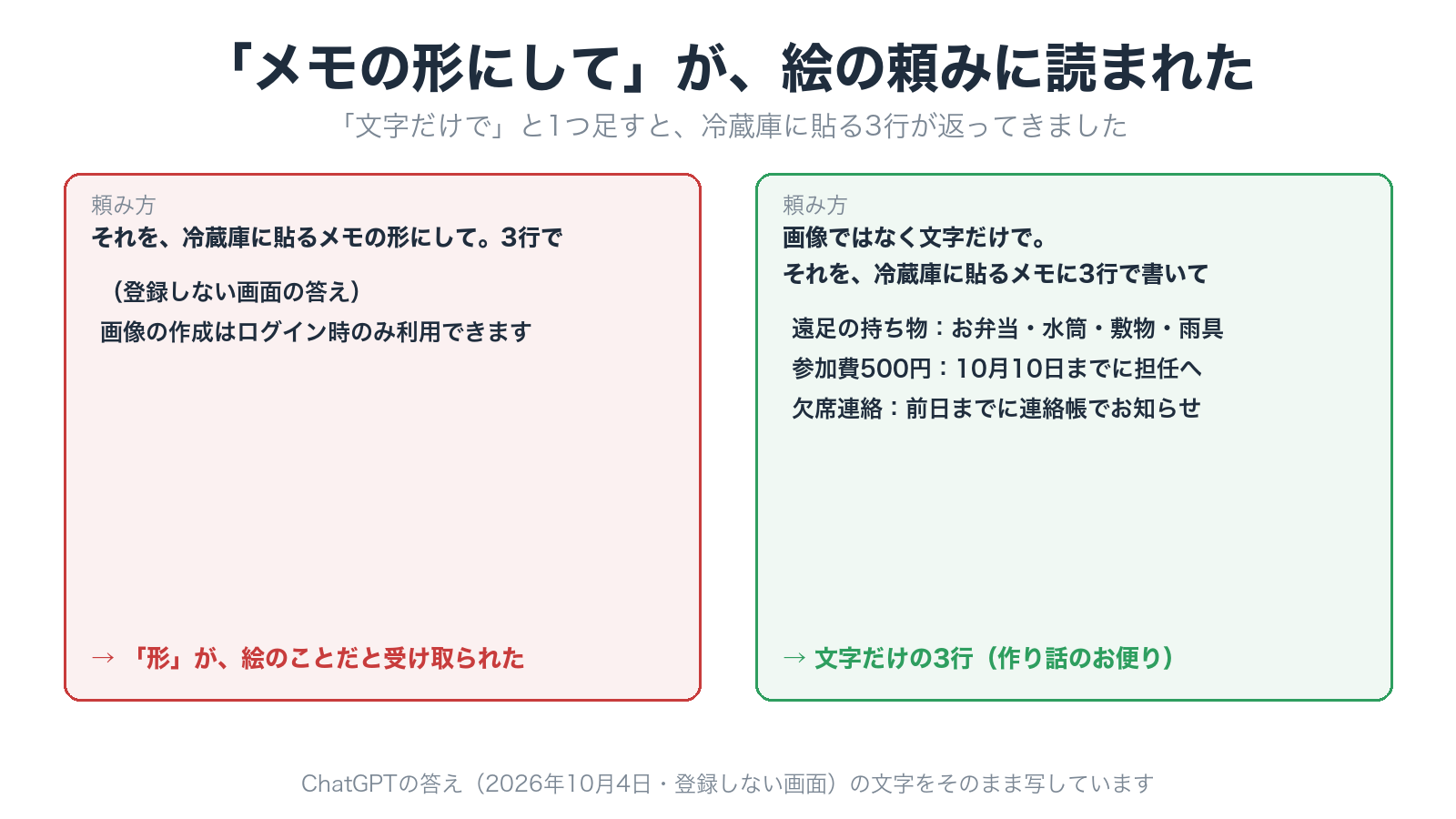
続けて「それを、冷蔵庫に貼るメモの形にして。3行で」と打つと、ログインしない画面では、画像を作る頼みだと受け取られました(「画像の作成はログイン時のみ利用できます」)。
「画像ではなく文字だけで。それを、冷蔵庫に貼るメモに3行で書いて」と打ち直すと、こう返ってきました。
遠足の持ち物:お弁当・水筒・敷物・雨具
参加費500円:10月10日までに担任へ
欠席連絡:前日までに連絡帳でお知らせ
登録してログインした画面では、同じ頼み方で絵が返ってくることがあります。
思っていたのと違う答えが来たら、何がほしいのか(ここでは「文字だけで」)を1つ足して打ち直します。
 ハル
ハルごめんね、「形」って言われると、絵のことかなって思っちゃうんだ。文字がほしいときは、そう言ってくれると助かるよ。
うまくいかないときは|何がほしいかを1つ足す
🎯 結論:答えがずれたら、何がほしいのか(文字だけで・3行で・上司向けに)を1つ足して打ち直します。
足し方はプロンプトの書き方にまとめました。
数字や日付、制度の話は、答えをそのまま使わずに元の資料で確かめてください。AIは、事実と違うことをもっともらしく答えることがあります(これを「ハルシネーション」と呼びます。くわしくはハルシネーションの記事)。
使う前によく出る3つの疑問
🎯 結論:会社での使い方・AIで作ったと言うか・無料の回数。この3つを先に知っておけば困りません。
Q. 会社の用事に使っても大丈夫ですか?
A. 上の「結論」に書いたとおり、先に会社の決まりを確かめます。
何を入れてよいかの線引きは資料の下書きの記事にまとめました。
打った内容をAIの改善に使わせない設定も、先に切っておきます(設定の名前は「すべての人のためにモデルを改善する」。モデルは、AIの頭脳のことです)。場所はChatGPTの始め方に書きました。
Q. 上司に「AIで作った」と言うべきですか?
A. 会社に決まりがあれば、それに従ってください。
決まりが無いなら、大事なのは「だれが確かめたか」です。数字と人や会社の名前だけは、出す前に自分で確かめてください。
 ハル
ハル数字と名前だけは、自分の目で見てから出してね。
Q. 無料のままで、何回使えますか?
A. 登録した無料版なら、文字の会話に回数の上限はありません。
公式には「日常的なテキストチャットを回数無制限で利用できます。ただし、不正利用防止のための制限が適用されます」とあります(公式の無料版FAQ・2026年10月4日に確認)。
画像づくり・ファイルの読み込み・音声などの道具には、それぞれ別の上限があります。そこで「上限です」と何度も出るようになったら、ChatGPTの課金の判断軸で、お金を払うかを考えてください。
まとめ|今週・来週・その先の早見表
🎯 結論:今週は1つの用事で3回。来週は、2つ目を足すかどうかを決めます。
| いつ | やること |
|---|---|
| 今週 | 毎週ある用事を1つ選び、同じ頼み方で3回(メモの☐に印) |
| 3回目 | 自分用に直した1行を、メモの2行目に書きかえる |
| 来週 | 同じ用事で続ける。余裕があれば、この記事に戻って2つ目の用事を選ぶ |
| 用事が2つになったら | 次は、作業そのものをAIに任せる使い方へ(このブログの階段の5段目 → エージェント型AIにできること) |
🚀 次の一歩:選んだ場面の、くわしい記事へ(上の早見表の右の列)。
早見表に「この記事の中だけ」とある場面は、この記事の頼む1行で今週の3回をやってください。
※本記事は公開情報と僕(さとる)の使用経験に基づく内容です。
各AIツールの仕様・料金は頻繁に更新されるため、契約前に必ず公式サイトで最新情報をご確認ください。
本記事には広告(アフィリエイトリンク)を含む場合があります。






コメント