
2026年10月5日 公開|2026年10月16日 更新
この記事は、AIのイロハの4段目「AIを使う」の5本目です。
「表をそのままAIに貼れば、式も作ってくれるの?」
このブログの案内役のハル(AIの世界から来た小さなロボット)に聞いてみます。
 ハル
ハル表を見せてもらわなくても、どの列に何が入っているかを教えてくれたら、式は作れるよ。会社の表をそのまま貼るより、そのほうが安心だよね。
先に答えです。
表は貼らず、どの列に何が入っていて、どこに何を出したいかを言葉で伝えて、式だけもらいます。
Excelが無い人は、Googleスプレッドシートで同じ式が使えます。
なぜこの答えになるのかは、この先で順に見ていきます。
列の中身を言わずに頼むと、AIは表の形を思いこんで式を作りました。
今日やることは1つです。
ChatGPT(chatgpt.com)に、列の中身と出したいものを打ちます(10分ほど)。
まだ登録していない人は、先にChatGPTの始め方へ。
今日表を使わない人は、家計簿などで「この数も出したい」と思ったときに試してください。
📗 この記事でわかること
- 表を貼らずにExcelの式をもらう、頼み方の形
- 列の中身を伝えないと、AIが表の形を思いこむこと(実際に試した答え)
- もらった式を、5行の試しの表で確かめる方法
- 式が違ったときに、AIへ返す一言
- Excelが無い人は、Googleスプレッドシートで同じ式が使えること
結論|Excelの式は、表を貼らずに言葉で聞く
🎯 結論:AIには「A列に何、B列に何が入っていて、どこに何を出したいか」を言葉で伝えます。表は貼りません。
Excel(エクセル)とGoogleスプレッドシートは、どちらも表を作って計算するアプリです。
式は、セル(表の1マス)に入れる計算の決まりで、=から始まります。
SUMIF(サムイフ)のような、決まった計算の名前を「関数」といいます。
理由は2つです。1つは、AIはあなたの表を見ていないからです。列の中身を言わないと、AIは表の形を思いこんで式を作ります。
もう1つは、表を貼らなければ、中に入っている名前や金額がAIに渡らないからです。
会社の仕事に外のAIを使ってよいかは、会社によって違います。
確かめ方と、AIに入れないもの5つは資料の下書きをAIに頼む記事にまとめました。
表は貼らない。列の中身と、出したいものを言葉で伝えて、式だけもらう。
毎週の用事の例=毎週の家計簿や集計表で、「この数も出したい」と思ったとき。たとえば、今週は食費だけの合計、来週は外食の分も、のようにです。仕事の集計表でも同じです。
ChatGPT(chatgpt.com)の入力欄に、この1行を打ちます。列の中身は、自分の表に合わせて変えてください。
Excelの式を教えて。A列に日付、B列に何に使ったか、C列に金額が入っています。E2に「食費」と入れたら、F2に食費の合計が出るようにしたい
E2は「E列の2行目のマス」、F2は「F列の2行目のマス」のことです。
下の枠を、スマホのメモか紙に書き写しておきます。☐は、新しい式を1つ聞くたびに1つ印をつける欄です。何回で使い慣れるかは人によるので、3回は目安です。
Excelの式:☐☐☐
頼み方=Excelの式を教えて。A列に◯◯、B列に◯◯、C列に◯◯が入っています。
 ◯◯に「◯◯」と入れたら、◯◯に◯◯が出るようにしたい
式が返ってきたら
- 先に、5行の試しの表に貼って、自分で計算した数と合うか確かめる(やり方は下の「数行で試す」の章)
- 合えば、自分の表の、出したいセルに貼る
- 合わなければ、「この式で◯◯になった」とAIに返す
- 3回使ったら、頼み方を自分用に直して、メモに書き換える
試した答え|列の中身を言わないと、AIが表の形を思いこむ
ChatGPTは、登録しなくても試しに使えます(この記事では「登録しない画面」と呼びます)。ふだん使うのは登録した画面で、頼み方は同じです。
この記事の例は、すべて登録しない画面で試しました(2026年10月5日)。答えの言い回しは、毎回少しずつ変わります。
まず、列の中身を言わずに頼みました。
Excelで食費の合計を出す式を教えて
ChatGPTの答え
もちろんです。たとえば、B列に「食費」が入っていて、B2〜B20の合計を出したいなら、
=SUM(B2:B20)
でOKです。もし「食費」という項目が混ざっていて、食費だけを条件指定して合計したい場合は、
=SUMIF(A2:A20,"食費",B2:B20)
です。A列:項目(食費、交通費など)/B列:金額 という表を想定しています。
表の配置(例:A列が日付、B列が項目、C列が金額)を教えてくれれば、その表に合わせた式を作れます。
「B2〜B20」は、B列の2行目から20行目まで、という意味です。式の細かい記号は、覚えなくて大丈夫です。
見てほしいのは、A列は項目、B列は金額の表を想定している、と書かれた所です。
AIは、表の形を思いこんで式を作りました。僕の表は、A列が日付、B列が項目、C列が金額です。2つ目の式(SUMIF)をそのまま貼ると、日付の入ったA列から「食費」を探すので、答えは0になります。
AIも最後に、表の配置を教えてくれればその表に合わせて作れる、と書いています。
 ハル
ハルボクは表を見ていないから、列を言ってもらえないと、よくある形を思いこんで作っちゃうんだ。
試した答え|列の中身を伝えると、自分の表に合う式が返る
次に、この記事の1行で頼みました(同じ日・別の会話)。
Excelの式を教えて。A列に日付、B列に何に使ったか、C列に金額が入っています。E2に「食費」と入れたら、F2に食費の合計が出るようにしたい
ChatGPTの答え
できます。F2に次の式を入れてください。
=SUMIF(B:B,E2,C:C)
- B列:「食費」と一致する行を探す
- C列:その行の金額を合計する
- E2:「食費」→ F2に食費の合計
例えばE2を「交通費」に変えれば、F2も自動的に交通費の合計になります。
E2は「E列の2行目のマス」、B:Bは「B列ぜんぶ」という意味です。
SUMIFは、条件に合う行だけを足す関数です。この式なら、B列が「食費」の行だけ、C列の金額を足します。E2を「交通費」に変えれば、交通費の合計も出せます。
数行で試す|自分で計算した数と比べる
🎯 結論:もらった式は、本番の表に使う前に、5行だけの試しの表で確かめます。答えを自分で先に計算しておき、式の答えと比べます。
AIの式は、もっともらしくても、自分の表に合っていないことがあります(AIが本当らしく間違えることはこちらの記事に)。
Excel(ExcelがなければGoogleスプレッドシート)で新しい表を開き、下の表をA1のマスから打ちます。1行目は見出しです。金額は「,」を付けずに打ちます。
| A列:日付 | B列:何に使ったか | C列:金額 |
|---|---|---|
| 10/1 | 食費 | 1200 |
| 10/2 | 交通費 | 400 |
| 10/3 | 食費 | 800 |
| 10/4 | 食費(外食) | 1500 |
| 10/5 | 日用品 | 600 |
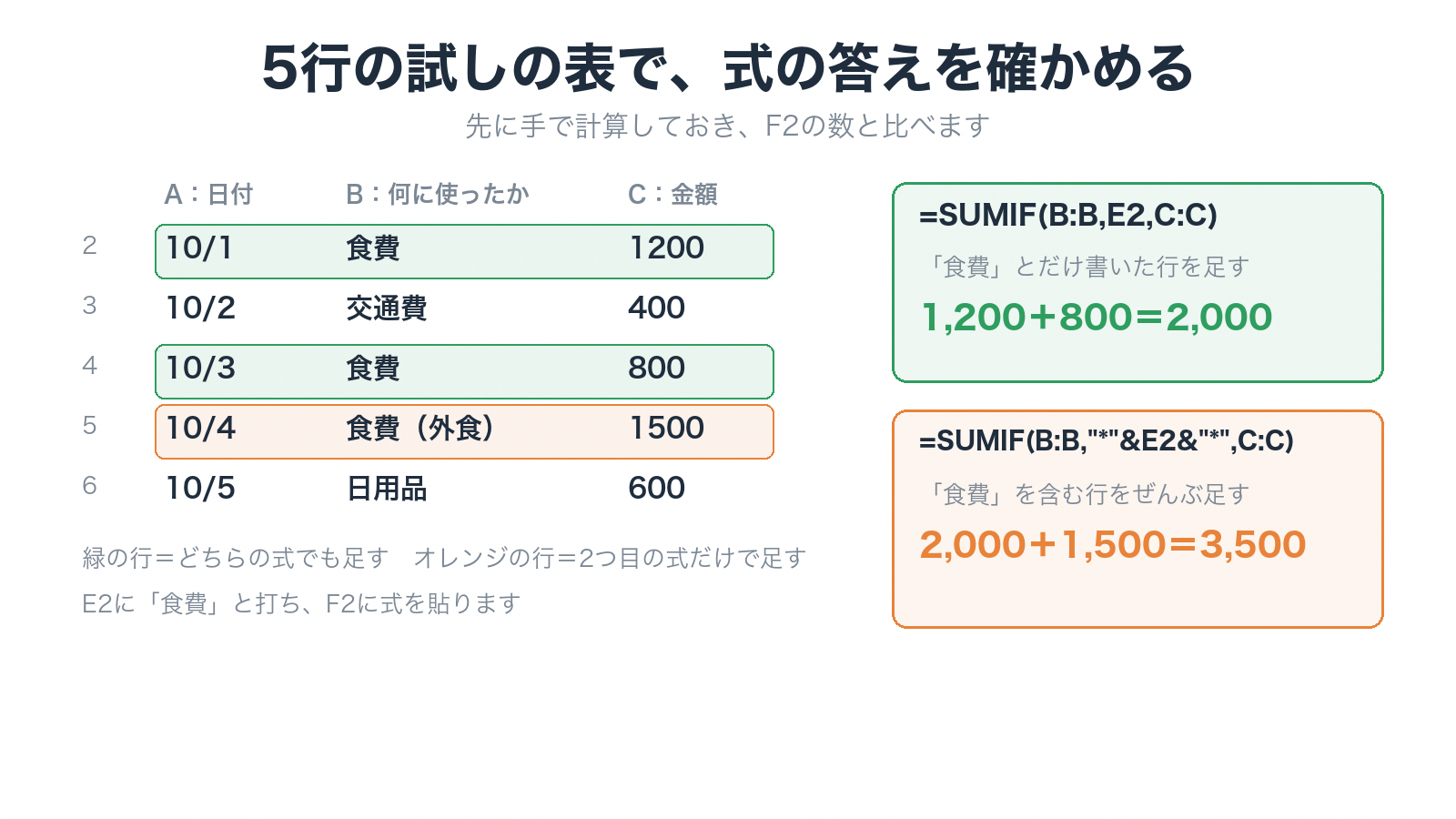
E2のマスに「食費」と打ち、F2のマスにさっきの式「=SUMIF(B:B,E2,C:C)」を貼ります。
手で計算すると、「食費」とだけ書いた行は1,200+800=2,000です。F2が2,000なら、式は思ったとおりに動いています。
ここで1つ気づくことがあります。「食費(外食)」の1,500が入っていません。外食も食費に入れたい人には、この式では足りません。
違ったら返す|「この式で◯◯になった」と伝える
合わなかったときは、式を自分で直そうとしなくて大丈夫です。何が起きたかを、そのままAIに返します(同じ会話の続き)。
この式で、食費の合計が思ったより少なく出ました。B列には「食費」のほかに「食費(外食)」も入っています
ChatGPTの答え
なるほど。SUMIF の “食費” だと、B列が完全に「食費」と一致するものだけが対象になります。
「食費(外食)」のように「食費」を含むものも合計したいなら、F2を次の式にしてください。
=SUMIF(B:B,"*"&E2&"*",C:C)
- 食費 → ✅
- 食費(外食) → ✅
- 食費(コンビニ) → ✅
- 交通費 → ❌
「*(アスタリスク)」は「前後にどんな文字があってもよい」という印で、「&」は文字をつなぐ印です。
ExcelでもGoogleスプレッドシートでも、この「*」を使えます。どちらも公式の説明に書かれています(マイクロソフト・Google・2026年10月5日に確認)。
試しの表に貼り直すと、手で計算した答えは2,000+1,500=3,500です。F2が3,500になれば、外食も入りました。
返すときのコツは、「少なく出た」「0になった」のように、起きたことを書くことです。「直して」だけより、AIが原因を探しやすくなります。
40代から関数の名前を覚えるのは、正直なところ骨が折れます。
僕なら式は覚えずに聞いて、手で計算して確かめる時間に回します。
家計簿の数字が合っているかは、AIには分からないからです。
こういう人には、この記事の頼み方は向きません
🎯 結論:表計算のアプリをほとんど使わない人と、会社の表を丸ごと貼って直してほしい人には、この記事は合いません。
⚠️ こういう人には向きません
ExcelもGoogleスプレッドシートも、ほとんど使わない人。ほかの場面から始めるほうが続きます(場面の一覧はAIの使い道9場面)。
会社の表をそのまま貼って、中身ごと直してほしい人。表を貼ってよいかは会社しだいなので、この記事では扱いません。
使い始めると出てくる3つの疑問
🎯 結論:Excelが無いとき、Excelの中のAIで頼めるか、無料で足りるか。この3つです。
Q. Excelを持っていません。どうすればいいですか?
A. Googleスプレッドシートで、同じ式が使えます。
Googleの公式ページには、こう書かれています。「Google アカウントをお持ちなら、どなたでも Google スプレッドシートをご利用いただけます」(公式ページ・2026年10月5日に確認)。
この記事のSUMIFと「*」の印は、Googleの公式ヘルプにも同じ書き方が載っています。頼むときは「Googleスプレッドシートの式を教えて」と書いてください。
Q. Excelの中のAI(Copilot)に頼めませんか?
A. 会社のパソコンなら、会社がどんな契約にお金を払っているかで決まります。
Copilot(コパイロット)は、マイクロソフトのAIです。Copilotの画面に「Copilot Chat(基本)」と出る人は、Excelの中のCopilotは使えません(マイクロソフトの公式ヘルプ・2026年10月4日に確認)。
確かめ方はCopilotの始め方に書きました。中で使えなくても、この記事の1行は、ChatGPTやCopilotの会話の画面でそのまま使えます。
Q. 無料のままで足りますか?
A. 足ります。登録した無料版なら、文字の会話に回数の上限はありません。
ただし、ふつうでない使い方を止めるための制限はあります。ChatGPTを作っている会社、OpenAIの公式ヘルプに書かれています(2026年10月4日に確認)。
式を聞くのは文字だけのやりとりなので、この記事の使い方なら気にしなくて大丈夫です。
まとめ|Excelの式、3回ぶんの☐
🎯 結論:列の中身と出したいものを言葉で伝え、5行の試しの表で確かめ、違ったら起きたことを返す。これを3回くり返します。
| 手順 | ポイント |
|---|---|
| 頼む | 「Excelの式を教えて。A列に◯◯、B列に◯◯…が入っています。◯◯に◯◯が出るようにしたい」。表は貼らない |
| 確かめる | 5行の試しの表に貼り、先に手で計算した数と比べる |
| 違ったら | 「この式で◯◯になった」と、起きたことをそのまま返す |
| 3回使ったら | 頼み方を自分用に直して、メモに書き換える(たとえば「Googleスプレッドシートの式で」を足す) |
 ハル
ハル同じ頼み方でも、返ってくる式は毎回少し変わることがあるよ。だから、試しの表で確かめるのを忘れないでね。
🚀 次の一歩:Excelの式がいつもの用事になったら、次はどちらかです。
- 用事がまだこの1つだけの人 → AIの使い道9場面で、2つ目の用事を選ぶ
- 用事を2つ持てた人 → 次の段へ。
エージェント型AIにできること(調べものや作業を、最初から最後までAIに頼む使い方)
📝 下の決まり文句は、ブログの全記事に入れているものです。この記事には、広告のリンクは入っていません。
※本記事は公開情報と僕(さとる)の使用経験に基づく内容です。
各AIツールの仕様・料金は頻繁に更新されるため、契約前に必ず公式サイトで最新情報をご確認ください。
本記事には広告(アフィリエイトリンク)を含む場合があります。







コメント