
2026年9月12日 公開|2026年10月26日 更新
この記事は、AIのイロハの階段の5段目「AIを広げる」の記事です。
Claudeを触りはじめて、使い方をまとめて学びたくなった人に向けて書きました。
 ハル
ハルClaudeの公式の講座があるって聞いたけど、英語なんでしょ? 翻訳アプリが要るの?
先に答えです
公式の無料講座 Claude Academy(クロード・アカデミー)は、日本語で読めます。
翻訳アプリは要りません。
AIを今日はじめて触る人には、少し難しい講座です。
なぜこの答えになるのかは、この先で順に見ていきます。
日本語にするボタンは、ページのいちばん下にあります。
明日やるのは1つ= academy.claude.com で、レッスン1を読む(5分)。
読むのは、初心者向けの入門コース「Claude 101」のレッスン1です。
スマホでも開けて、アカウントが無くても読めます。
※Claudeをまだ一度も使ったことが無い人だけ、明日の1つを入れ替えます。
明日はClaude入門の手順1と2(登録する・1行送る)まで。
レッスン1は、その次の日です。
📗 この記事でわかること
- Claude Academyとは何か(無料・公式・読むだけならアカウント不要)
- 英語に見える理由と、日本語にする手順
- サインイン(アカウントで入ること)は要るのか(結論=読むだけなら要りません)
- 最初に読むコースと、読む順番
- 気をつけたいこと(検索で開くときの注意・お金がかかる部分)
結論|無料で、公式で、日本語で読めます
🎯 結論:無料・公式・日本語で読めます。くわしくは、次のとおりです。
- Claude Academyは、Claudeを作っている会社が自分で用意した学習サイト。
無料です。
- 日本語で読めます。
切り替え方は、下の「英語に見える理由と、日本語にする手順」の章にあります。 - サインインなしで最後まで読めます。
サインインは、アカウントで入ることです。
進み具合の保存と、修了バッジ(コースを終えた印)のためのものです。 - 動画も日本語で話します。
本物の場所はここです。
→ Claude Academy(academy.claude.com)
明日は、レッスン1を開くだけです。
→ Claude 101 レッスン1「Claudeとは何ですか?」
読みながら書くなら、この2行です(書かなくても大丈夫です)。
レッスン1でいちばん使えそうだと思ったこと:
わからなかった言葉:
わからなかった言葉は、そのままClaudeに「〇〇って何?」と聞けば説明してくれます。
Claude Academyとは|作った会社が出している教科書
Claude Academyは、Claudeを作っているAnthropicの、公式の学習サイトです。
ひとことで言うと、作った会社が自分で書いた「使い方の教科書」です。
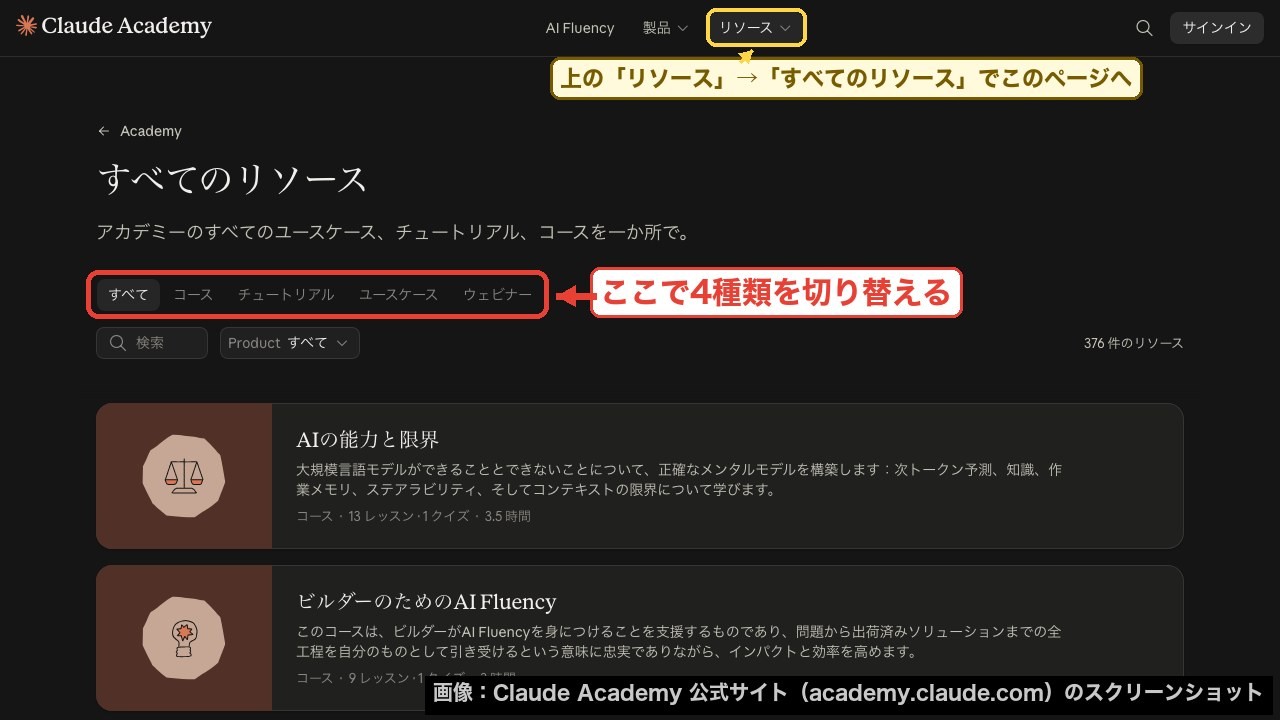
中に入っているのは、この4種類です。
- コース=レッスンが順番に並んだ、いちばん本格的なもの。
最後にクイズがつきます。 - チュートリアル=1本で終わる短い解説。
数分で読めます。 - ユースケース=「営業なら」「人事なら」のような、仕事別の使い方の実例。
- ウェビナー=オンラインの勉強会(こちらはいまのところ英語です)。
この4種類は、トップページの「すべてのリソース」ボタンを押した先で見られます。ページの上に並ぶ「すべて/コース/チュートリアル/ユースケース/ウェビナー」で切り替える形です。
入門から、プログラムを組む人向けの専門的なものまで、幅がとても広いです。
数は月ごとに増えているので、この記事ではあえて数字を書きません。「思ったよりたくさんある」と思ってもらえれば十分です📝
講座は「どのClaudeを使うか」で分かれています
先に知っておくと迷わないのが、講座が製品ごとに分かれていることです。
トップページの「Claude をさらに活用する」に並ぶカードが、その入口です。
初心者に関係するのは、この3つです。
| どのClaudeを使う人か | 入口のコース | 大きさ(2026年10月13日時点) |
|---|---|---|
| Claude=ふだんのチャット。質問したり、文章を作ってもらう | Claude 101 | 13レッスン・約2.5時間・クイズ1つ |
| Claude Cowork=パソコンの作業をまとめて任せる | Claude Cowork入門 | 14レッスン・約2.5時間・クイズ1つ |
| Claude Code=プログラムを書く人向けの、任せる使い方 | Claude Code 101 | 12レッスン・約1.5時間・クイズ1つ |
下の2つは「作業を任せる使い方」(エージェント型)で、チャットに慣れてからの話です。
Claude Coworkは、2026年9月16日に、ふだんのClaudeの画面と1つになると発表されました(公式の発表)。講座の中の画面の写真は、1つになる前のものです。
はじめての人は、いちばん上の Claude の「Claude 101」だけ見れば大丈夫です。
→ チャット型と任せる型の違いは AIの種類|チャット型とエージェント型の違い にまとめています。
初心者が見るのは「Claude 101」
入口になるコースが「Claude 101」です。101は英語圏で「入門」を指す言い方で、大学の1年生向けの授業番号から来ています。
📝 言葉の説明です。
プロジェクト=資料と会話をまとめて置く場所。アーティファクト=Claudeが作った文書や図。
スキル=決まった手順を覚えさせる機能。コネクタ=ほかのアプリとつなぐ機能です。
Claude 101の中身は、13レッスン・約2.5時間・クイズ1つ(上の表のいちばん上です)。
最初の会話のしかた → 上手な聞き方 → 作業を整理する道具(プロジェクト・アーティファクト・スキル) → 自分の道具やウェブとつなぐ → 仕事別の実例、という順番で進みます。
レッスン1は5分で読み終わります。
動画がついたレッスンもあり、動画も日本語です(くわしくは次の章の「動画は、切り替えなくても日本語です」に)。
ここで大事なのは、これが「作った側が、こう使ってほしいと言っている」一次情報(作った本人が出した、元の情報)だということです。
ネットの解説記事(このブログもです)は、書いた人の解釈が入ります。公式の教科書は、その元ネタです。
何十万円のAIスクールを検討する前に、まず無料の公式を1周する。順番はこれでいいと僕は思っています。
40代の僕は、学びのために家計の出費を先に増やしたくありません。
だから、まず無料でどこまで分かるかを確かめます。
ハル全部で2.5時間もあるの? そんなに時間はとれないよ……
全部読まなくて大丈夫です。
どこまで読めばいいかは、下の「最初に読むなら、この順番」の章にあります。
英語に見える理由と、日本語にする手順
🎯 結論:ページのいちばん下にある「言語」ボタンで、日本語を選ぶ。これだけです。
僕自身、いろいろ触って実践までしていました。それでも、もっといい使い方はないか、どんな仕組みで動いているのか、安全面も含めて気になっていました。
そんな時、驚愕のニュースが飛び込んできました😳
「Claudeの公式講座が出たらしい」。
その名も、「Claude Academy(クロード・アカデミー)」😳
これは期待できると思い、早速Claude Academyを開きました。
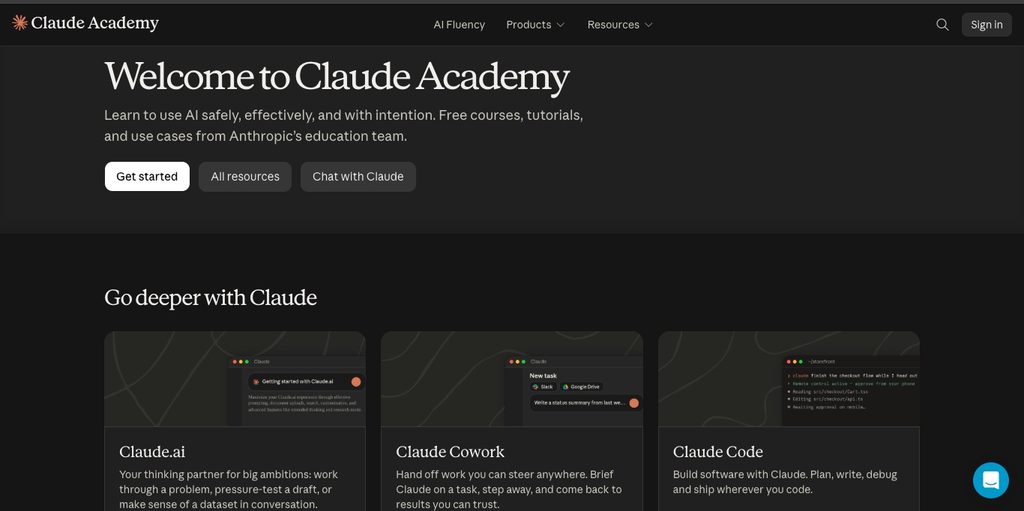
「・・・英語やないか😨」。
思わずツッコミを入れて、そのまま画面を閉じました。
しかし、その後もなぜかClaude Academyの口コミが多く、不思議に思っていました。
Xや記事の口コミに「日本語で読める」とあったので、もう一度開いて探してみると……
なんと、日本語に切り替えるボタンがあったんです。
僕と同じように、気づかずに閉じてしまう人も多いはず。
なぜ英語に見えるのか。サイトそのものは英語で作られていて、日本語は、英語のページを訳した版として用意されているからです。
ブラウザ(ChromeやSafariなど、ホームページを見るアプリ)の言語が日本語なら、最初から日本語で開くことも多いです。ただ、次のどちらかが起きます。
- 枠は日本語なのに、中身が英語=翻訳が追いついていないページが混じっているとき(コースの説明文やレッスンの一覧が英語のまま、ということがあります)。
- 全部英語=パソコンやブラウザの言語が英語になっているとき(会社のパソコンでよくあります)。
どちらの場合も、直し方は同じです。
手順は3つ
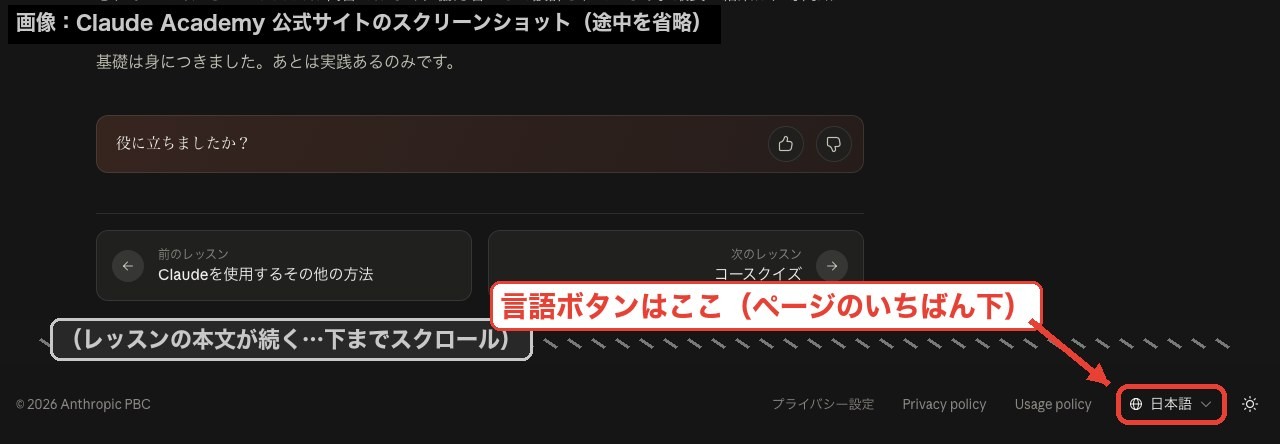
① ページのいちばん下までスクロールする
レッスンの本文が長いので、思っているより下です。「まだあるの?」と思うくらい下げてください。
② 「言語」と書かれた小さなボタンを押す
著作権の表示やプライバシーの案内と同じ並びにあります。ボタンには、いま選ばれている言語の名前が出ています。
③ 「日本語」を選ぶ
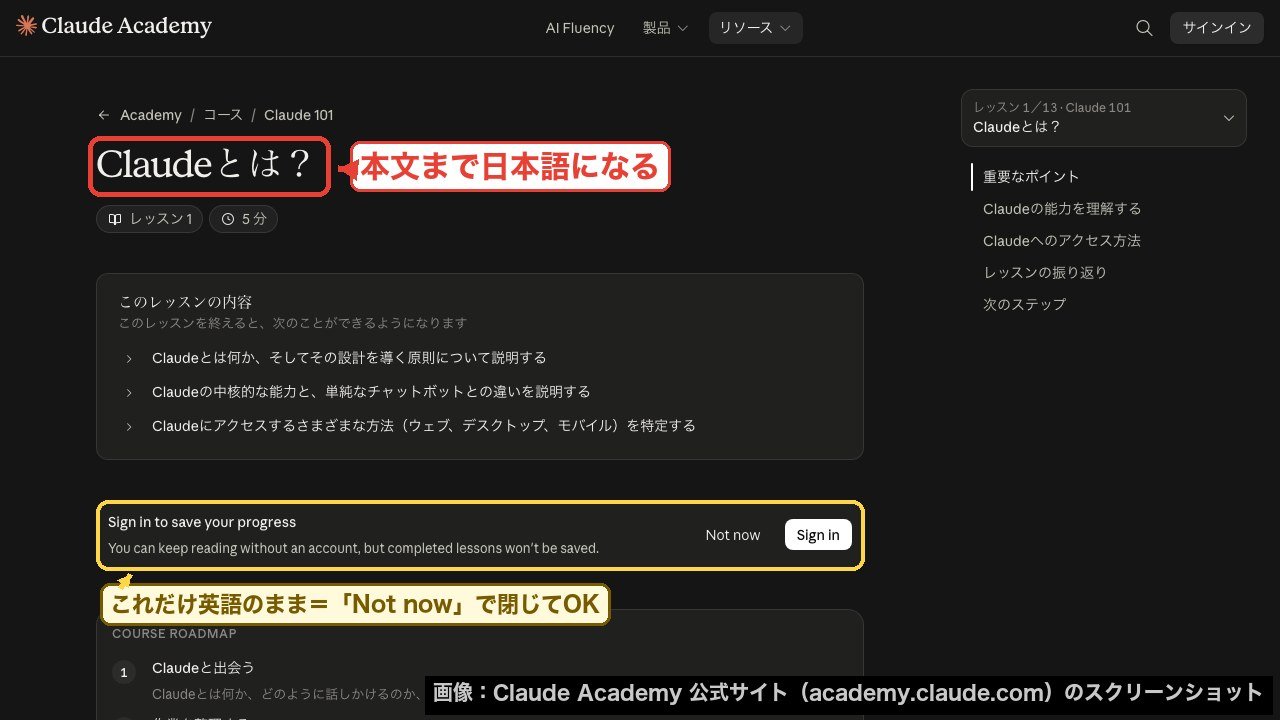
ページ全体が日本語に切り替わります。レッスンの題名も、英語の「What is Claude」が「Claudeとは何ですか?」になります。
日本語のほかに、英語・スペイン語・フランス語・韓国語・中国語などが選べます。
✅ ここだけ覚えてください
言語ボタンは、ページのいちばん下。
一度選べば設定はブラウザに記憶されるので、次に開いたときも日本語のままです(2026年10月13日に、言語を切り替えてから別のページを開き、選んだ言語のままになることを確かめました)。
それでも英語が残る場所(=そのままで大丈夫です)
日本語にしても、いくつか英語が残ります。全部、放っておいて問題ないものです。
- 「Sign in to save your progress」という案内=「進み具合を保存するにはサインインしてください」という意味。
「Not now(あとで)」で閉じて読み進められます。 - 一部のコースの説明文やウェビナー=開発者向け・企業向けのものが多いです。
初心者が読むClaude 101の本文は日本語になっています。 - 翻訳がすこし固い文=意味が取りにくいときは、同じボタンで英語に戻して原文を見るのも手です。
またすぐ日本語に戻せます。
 ハル
ハル英語が混じってると「壊れてる?」って思うかもしれないけど、翻訳が追いついてないだけなんだ。読むところは日本語になってるから、そこだけ見てね。
動画は、切り替えなくても日本語です
日本語のページから開いたレッスンには、日本語で話す動画が別に用意されています。
再生すれば、最初から日本語です。切り替えの操作は要りません。
2026年10月26日に、動画のついたレッスン3本で確かめました。
⚠️ 動画の中身は、文章より更新が遅れることがあります。モデル(AIの中身の種類)の名前は、月単位で入れ替わるので、動画の中の名前は気にせず、使い方の部分だけ見てください。
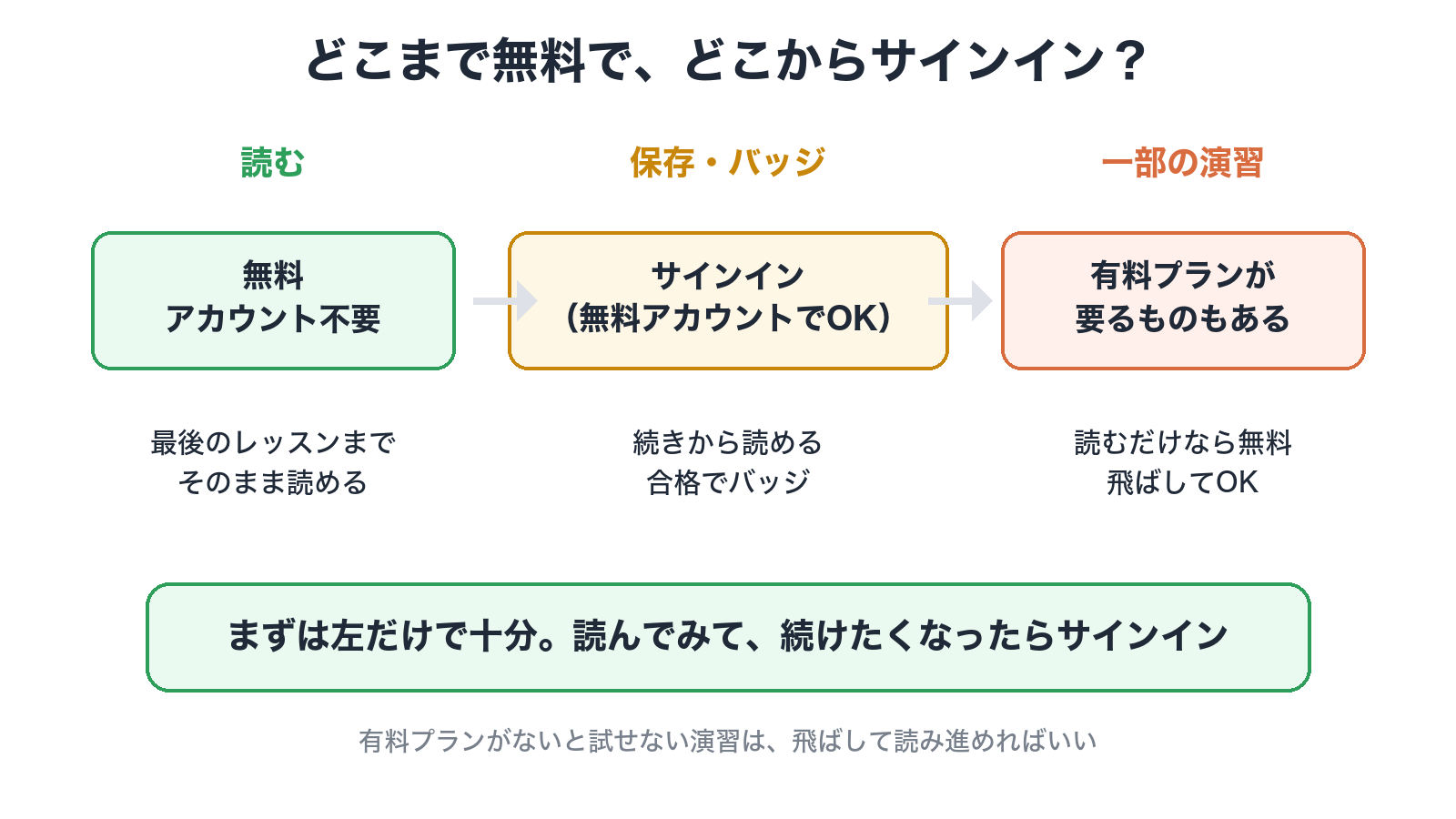
サインインは要る?|読むだけなら要りません
🎯 結論:読むだけなら、サインインは要りません。最後のレッスンまで、そのまま読めます(2026年10月13日に、ログインせずにレッスン13まで開けることを確かめました)。
サインインすると変わるのは、2つだけです。
- どこまで読んだかが保存される。
途中でやめても、次に開いたとき続きから読めます。 - クイズに合格すると修了バッジがもらえる。
人に見せられるリンクつきです。
ただし、公的な資格ではありません。
サインインに使うのは、Claudeのアカウントです。無料プランのアカウントで大丈夫です🆓
まだ持っていない人は、登録の手順をこちらにまとめています。
→ Claude入門|文章に強いAIを、無料のまま試す
お金がかかる部分は、どこか
⚠️ ひとつだけ有料部分があります。
講座を読むのは全部無料ですが、レッスンの中には「実際に手を動かしてみましょう」という演習があり、その一部は有料プランや会社向けプランがないと試せません。作業を任せる機能や、社内の資料を横断して探す機能などです。
公式の説明(Claude 101の「前提条件」=受ける前に必要なもの)では、試すのに有料プランが要るのは3つです。
Cowork、資料やスライドをClaudeに作らせる機能、社内の資料を探す機能(会社向けのプラン)です。
ただし2026年10月16日の料金ページでは、発表用のスライドや文書をClaudeに作らせる機能は、無料プランにも入っています。
レッスンの説明より料金ページのほうが新しいので、無料のまま試せるかは料金ページで確かめてください。
解決策は簡単です。その演習は飛ばして、読み進めてください。
最初の数レッスン(Claudeとは何か・最初の会話・上手な聞き方)は、無料プランで全部その場で試せます。まずそこを実際にやるだけで、読む価値は十分にあります😊
ハル修了バッジって、何かの役に立つの?
正直に言うと、就職や転職で効く資格ではありません。
ただ、「1つのコースを終えた」という区切りが目に見えるのは、学び直しでは意外と効きます。途中で放り出しがちな人には、ちょうどいいご褒美です😅
最初に読むなら、この順番
🎯 結論:まずClaude 101のレッスン1だけ読む。5分です。数が多いので、一気にやろうとすると心が折れます😅1日1レッスンくらいの軽い気持ちで臨んでください。
下の2つ目と3つ目は、2日目・3日目に1つずつで大丈夫です。
- Claude 101 の レッスン1「Claudeとは何ですか?」
=5分。
Claudeが何を得意にしているか、作った側の言葉で読めます。 - レッスン2「Claudeとの最初の会話」=15分。
最初の一言の送り方を、作った側の言葉で読めます。 - レッスン3「より良い結果を得る」=10分。
答えがいまいちなときの直し方が、表で並んでいます。
ほかに迷ったら、トップページの「はじめる」ボタンです。
「何を学びたいか」など簡単な質問に答えると、自分に合ったコースを案内してくれます。
💡 レッスン1〜3は、合わせて30分です(5分・15分・10分=2026年10月13日に確認)。
とくにレッスン3にある「よくある困りごと5つと、直し方」の表は値打ちがあります。「答えが一般的すぎる」「長すぎる」「自信ありげに間違える」への対処が、作った側の言葉で並んでいます。
レッスン4は、パソコンのアプリで「相談する・任せる・ソフトを作る」をどう使い分けるかの話です。
5以降は、プロジェクトや社内検索など会社で使う機能の話が多くなるので、1〜3に慣れてから開くと分かりやすいです。
💡 コツは、1日1レッスンと決めてしまうことです。ふつうのウェブページなので、スマホでも開けます。
チュートリアル「AIの4つの特性」(7分・2026年10月13日に確認)は、このブログのAIが苦手なこと5つと読み合わせると、公式の言い方と僕の実感の両方から同じことが見えてきます🔍
僕が気になっていた安全面は、講座でAIの限界や安全な使い方を読んで分かりました。
レッスン3には、AIが「自信ありげに間違える」ときの直し方まで、作った側の言葉で書いてあります。
続けて読みたい人は、Claudeにこの1行を打つと、読む予定を作ってくれます。
Claude Academyの「Claude 101」のレッスン1〜3を、1日1つ読む予定を作って。
正直な感想|完全な初心者には、少し難しい
🎯 結論:公式で無料なのは間違いなくいい。ただ、AIを今日はじめて触る人には、少し難しいと感じました。
理由は2つあります。
- 用語が多い=プロジェクト、アーティファクト、スキル、コネクタ。
どれも便利な機能ですが、最初の会話もまだの人には、名前だけ先に並んでしまいます。
後半は会社で使う人向けの話も増えます。 - 動画がまだ追いついていない=初心者が読むClaude 101の文章は日本語ですが、動画は少し前のモデルの名前のままです(2026年9月に見たとき)。
モデルは毎月のように新しくなるので、公式でも追いつかないことがあります。
中身は、作った側の言葉でしっかり書いてあります。
ただ、わかりやすいかは別です。
動画も何本もあり、全部見るのは大変です。
初心者には、ちょっとわかりづらいと思います。
ブログなら、要点をまとめてサクッと読めます。
この記事で、読む所をレッスン1〜3にしぼったのはそのためです。
そのうえで僕は、先にこのブログでClaudeの登録と最初の一言を済ませてから、レッスン1〜3だけ読むという順番をおすすめします。
一度でも自分で話しかけたあとなら、公式の説明が「ああ、あれのことか」と読めます。逆の順番だと、用語の壁で止まりやすいです。
→ 登録と最初の一言は Claude入門|文章に強いAIを、無料のまま試す に。
ハル公式の教科書なのに、最初から全部は読まなくていいの?
はい、読まなくていいです😅 まず1回さわって、分からなくなったら該当のページを開く。公式の教科書は、そういう「戻ってくる場所」として使うのがいちばん効きます。
気をつけたいこと3つ
最後に、開く前に知っておいてほしいことを3つだけ。どれも対策つきです。
① 検索して開くときは、URLを見る
検索結果のいちばん上は、広告のことがあります。開く前に、アドレスを見てください⚠️
本物は academy.claude.com で、無料です。お金を求められたら、それは別物と考えてください。
対策は、この記事のリンクから入るか、ブックマークしておくこと。それだけで避けられます。
② 似た名前の「Anthropic Academy」は別のサイト
同じ会社が出している「Anthropic Academy」というサイトもあります。
こちらは英語のサイトで、プログラムを組む人向けの講座も多く並んでいます。
初心者が読むのはClaude Academyのほう。名前が似ているので、開いたページが英語ばかりで難しそうなら、サイト名を見直してください。
③ 数字は、どんどん変わる
コースの数もレッスンの数も、公開から数週間で増えています。この記事に書いた数字は点検日の時点のものです。
中身が増えるのはうれしいことなので、「記事と違う」と思ったら、増えたのだと思ってください。僕も月に1回、この記事を見直します。
よくある質問|Claude Academyについて
🎯 結論:「Claudeを勉強する」で調べている人が、一緒に気にしている質問です。
Q. スマホでも読めますか?
A. 読めます。
ふつうのウェブページなので、スマホのブラウザで開けます。
動画はパソコンのほうが見やすいです。
Q. ここで学んだことは、他のAIでも使えますか?
A. 半分は使えます。半分はClaude専用です。
頼み方の考え方は、ChatGPTでもGeminiでもそのまま通じます。
画面の名前と操作の手順は、Claude専用です。そこは読み飛ばして構いません。
まとめ|英語に見えても、閉じないでください
| 知りたいこと | 答え |
|---|---|
| 料金 | 無料 |
| 作っているところ | Anthropic(Claudeを作っている会社)の公式 |
| 日本語にする方法 | ページのいちばん下の「言語」ボタンで切り替え。次回も日本語のまま |
| サインイン | 読むだけなら不要。保存とバッジに必要(無料アカウントでOK) |
| 最初の1本 | Claude 101 のレッスン1(5分) |
| 難しさ | 完全な初心者には少し難しい。先にClaude入門で1回さわってから、レッスン1〜3 |
| 本物のURL | academy.claude.com |
「英語だ」と閉じかけた僕が言うのも変ですが、いちばん下のボタンを1回押すだけで、公式の教科書が日本語で手に入ります。
AIの使い方を「誰かのまとめ」ではなく「作った側の言葉」で、しかも日本語で読めるのは貴重です。無料のうちに、1本だけでも読んでみてください。
 ハル
ハルいちばん下のボタンって、ほんとに気づきにくいよね。でも見つけたら、あとは日本語で読めるから安心して。レッスン1、5分だけやってみよう!
📝 講座の「上手な聞き方」は、このブログのプロンプトの書き方と合わせて読むと身につきます。
🚀 次の一歩:講座の「Cowork入門」「Claude Code 101」は、作業を任せる使い方です。
作業を任せる使い方は、レッスン1〜3でチャットに慣れてからで大丈夫です(いまはClaudeの有料プランからです)。入口と最初の一言はこちらです。
→ 任せるAIの始め方|いま使っている1本の入口と、最初の一言
📝 この記事には、広告のリンクを1つも貼っていません。いちばん下の注意書きは、全記事に入れている決まった文です。
※本記事は公開情報と僕(さとる)の使用経験に基づく内容です。
各AIツールの仕様・料金は頻繁に更新されるため、契約前に必ず公式サイトで最新情報をご確認ください。
本記事には広告(アフィリエイトリンク)を含む場合があります。









コメント