
2026年6月30日 公開|2026年10月16日 更新
この記事は、AIのイロハの4段目「AIを使う」(毎週の用事にAIを使う段)の4本目です。
議事録は、会議で決まったことの記録です。
「AIに『要約して』と頼めば、それで議事録になるの?」
このブログの案内役のハル(AIの世界から来た小さなロボット)に聞いてみます。
 ハル
ハル要約はできるよ。でも、メモの中の名前が「話した人」なのか「やる人」なのか、ボクには見分けにくいんだ。だから、分け方を先に教えてね。
先に答えです。
メモの名前を伏せて貼り、「決まったこと・だれが・いつまで」の3つに分けてもらいます。
Notion(メモのアプリ)をふだん使っている人は、Notion AIでも同じ1行で頼めます。
なぜこの答えになるのかは、この先で順に見ていきます。
「要約して」だけだと、メモの順番のまま短くなりました。
今日やることは1つです。
直近の会議のメモを、ChatGPT(chatgpt.com)で3つに分けてもらいます(10分ほど)。
まだ登録していない人は、先にChatGPTの始め方へ。
今日会議が無い人は、家族で週末の予定を決めたときのメモで試せます。
📗 この記事でわかること
- メモを貼って3つに分けてもらう、頼み方の形
- 「要約して」と「3つに分けて」で、答えがどう違ったか(実際に試した答え)
- AIが、言い出した人を「やる人」にしてしまった例と、メモに書く「担当」「(提案)」
- Notionを使っている人が、Notion AIで同じことをするとき
- 会議を録音するときに、相手に伝えること
結論|議事録の要約は、AIに3つに分けてもらう
🎯 結論:AIには「要約して」ではなく、「決まったこと・だれが・いつまでの3つに分けて」と頼みます。メモには、やる人の前に「担当」と書きます。
理由は、議事録をあとで見返すときに知りたいのが、この3つだからです。何が決まって、だれが、いつまでにやるのか。
「要約して」だけだと、メモの順番のまま短くなります。3つに分けてもらうと、やることと担当と期限が、並べて見られます。
メモを貼って、決まったこと・だれが・いつまでの3つに。決まっていないことは別に。
毎週の用事の例=毎週の定例会議(決まった曜日にある打ち合わせ)。会議が少ない人は、家族で週末の予定を決めたときのメモでもかまいません。
- メモの名前を「Aさん」「Bさん」に置き換える。
やる人の前には「担当」と書く。
案を出しただけの人には「(提案)」と書く(やる人ではない、という印) - ChatGPT(chatgpt.com)の入力欄に、下の1行を打つ
- 改行してから、自分のメモを貼り、1回で送る。
改行は、パソコンなら「Shift」と「Enter」を一緒に押す。
スマホなら改行のキー
次のメモを、決まったこと・だれが・いつまでの3つに分けて。まだ決まっていないことは別に書いて。メモに無いことは足さないで
後ろの2文は、AIが勝手に担当や期限を埋めないための文です。紙に書いたメモは、打ち直してください。
下の枠を、スマホのメモか紙に書き写しておきます。☐は、会議のメモを1回まとめるたびに1つ印をつける欄です。週に1回の会議なら3週ぶんです。
3回にしたのは、1回だけだと次に使うのを忘れやすいからです。何回で身につくかは人によるので、測っていません。
議事録の要約:☐☐☐
頼み方=次のメモを、決まったこと・だれが・いつまでの3つに分けて。
 まだ決まっていないことは別に書いて。メモに無いことは足さないで
メモ=やる人の前に「担当」、案を出しただけの人に「(提案)」
⚠️ 会議のメモを貼る前に、会社に確かめてください
外のAIに会議のメモを貼ってよいかは、会社によって違います。
会社で使ってよいのが、マイクロソフトのAI「Copilot(コパイロット)」だけの人もいます。
その人はCopilotの始め方へ。
確かめ方と、AIに入れないもの5つ(名前・会社名など)は資料の下書きをAIに頼む記事に。
会議が少ない人や、会社に確かめている間の人は、家族の週末の予定や、学校・地域の集まりの記録で試します。
40代は、そういう記録を頼まれることも増える年です。
僕なら仕事のメモより先にこちらで3回やります。間違えても困る人が少ないからです。
答えが返ってきたら
- 「だれが」の欄を、自分のメモと見比べる(言い出した人が、やる人になっていないか)
- 「まだ決まっていないこと」は、次の会議で話すことのメモに写す
- 置き換えた名前を、本当の名前に戻してから、ほかの人に見せる
試した答え|「要約して」だと、メモの順のまま短くなる
ChatGPTは、登録しなくても試しに使えます(この記事では「登録しない画面」と呼びます)。ふだん使うのは、登録した画面で、頼み方は同じです。
この記事の例は、すべて登録しない画面で試しました(2026年10月5日)。答えの言い回しは、毎回少しずつ変わります。
試したのは、作り話の会議のメモです。共有フォルダ(みんなでファイルを置く場所)を引っ越す打ち合わせ、という設定にしました。メモの最初の「Aさん」は、この話を言い出した人のつもりです。
このメモを要約して
Aさん 共有フォルダ来月から新しい場所へ。古いファイルどうする→1年開いていないものは消さずに別の箱へ。移す作業 AさんCさん 20日まで。案内文 Bさん 来週水曜まで。使い方の説明会やるかは次回
ChatGPTの答え
要約
- 共有フォルダ:来月から新しい場所へ移行。
- 古いファイル:1年間開かれていないものは削除せず、別の保管場所へ移す。
- 移行作業:Aさん・Cさんが担当、20日まで。
- 案内文:Bさんが担当、来週水曜まで。
- 使い方の説明会:実施するかどうかは次回検討。
きれいに短くなりました。ただ、メモの順番のままなので、だれが何をいつまでにやるのかは、1行ずつ読まないと拾えません。
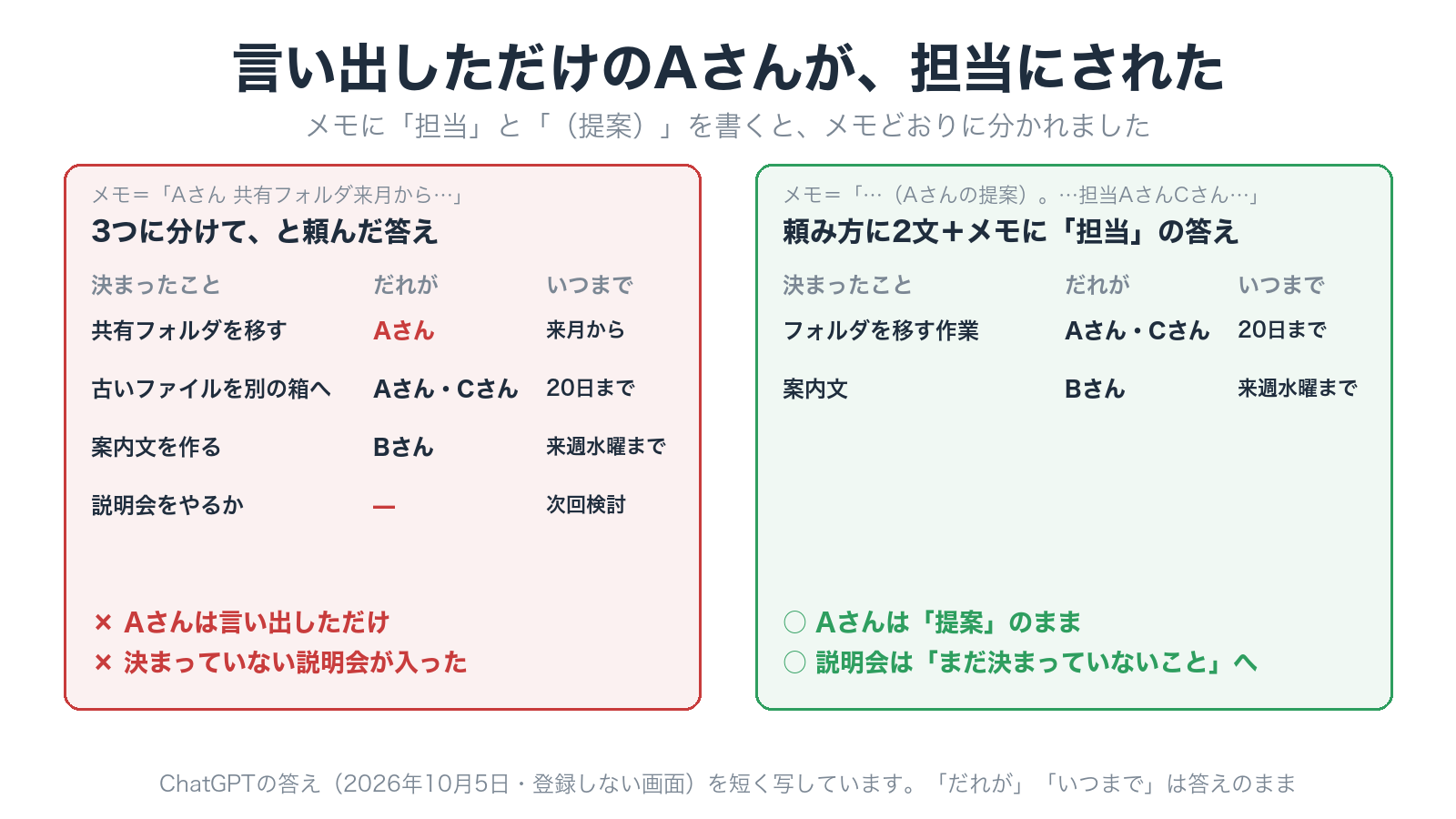
試した答え|3つに分けると、言い出した人が「やる人」にされた
次に、3つに分けてと頼みました(同じ日・同じメモ)。
次のメモを、決まったこと・だれが・いつまでの3つに分けて
(メモは同じ)
ChatGPTの答え
| 決まったこと | だれが | いつまで |
|---|---|---|
| 共有フォルダを来月から新しい場所へ移す | Aさん | 来月から |
| 1年間開いていない古いファイルは削除せず、別の箱へ移す | Aさん・Cさん | 20日まで |
| 共有フォルダ変更の案内文を作成する | Bさん | 来週水曜まで |
| 使い方の説明会を実施するかどうか | — | 次回検討 |
表にはなりましたが、メモと違うところが2つあります。
1つ目は、1行目の「Aさん」です。言い出しただけのAさんが、引っ越しの担当にされています。
2つ目は、説明会の話です。まだ決まっていないのに、「決まったこと」の表に入っています。
直し方|頼み方に2文、メモに「担当」と「(提案)」
まず、頼み方に「まだ決まっていないことは別に書いて。メモに無いことは足さないで」の2文を足しました。
すると、説明会は「まだ決まっていないこと」に分かれました。ところが、1行目の担当は、まだAさんのままでした。
そこで、メモのほうも書き直しました。言い出したAさんには「(Aさんの提案)」、やる人の前には「担当」と書きます。
次のメモを、決まったこと・だれが・いつまでの3つに分けて。まだ決まっていないことは別に書いて。メモに無いことは足さないで
共有フォルダ来月から新しい場所へ(Aさんの提案)。古いファイルどうする→1年開いていないものは消さずに別の箱へ。フォルダを移す作業 担当AさんCさん 20日まで。案内文 担当Bさん 来週水曜まで。使い方の説明会やるかは次回
ChatGPTの答え
決まったこと
- 共有フォルダ:来月から新しい場所へ移す(Aさんの提案)
- 古いファイル:1年開いていないものは消さずに、別の箱へ移す
- フォルダを移す作業:Aさん・Cさんが担当
- 案内文:Bさんが担当
だれが・いつまで
- フォルダを移す作業:Aさん・Cさん/20日まで
- 案内文:Bさん/来週水曜まで
まだ決まっていないこと
- 使い方の説明会をやるかどうか:次回検討する
今度は、Aさんは「提案」のまま、担当はメモどおりになりました。説明会も、決まっていないことに分かれています。
表ではなく箇条書きで返ってきたのは、答えの形が毎回少しずつ変わるからです。中身が合っていれば、形は気にしなくてかまいません。
 ハル
ハルメモの書き方があいまいだと、ボクはどちらかに決めて埋めちゃうことがあるんだ。「担当」って書いてもらえると、迷わないよ。
それでも、「だれが」の欄は最後に自分のメモと見比べてください。会議の中身を知っているのは出席した人で、AIは会議に出ていません。
こういう人には、この記事の頼み方は向きません
🎯 結論:会議がほとんど無い人と、録音から文字にするところまでAIに頼みたい人には、この記事は合いません。
⚠️ こういう人には向きません
会議が月に1回あるかどうかの人は、ほかの場面から始めるほうが続きます(場面の一覧はAIの使い道9場面)。
会議を録音して、声を文字にするところから頼みたい人。この記事は、自分で取ったメモを分けてもらう使い方だけを書いています。
Notionを使っている人だけ|Notion AIで議事録を分ける
🎯 結論:Notion(ノーション。メモや予定をまとめておけるアプリ)に会議のメモを書いている人は、Notion AIでも同じ1行で頼めます。Notionを使っていない人が、議事録のためだけに始める必要はありません。
やり方は、メモを書いたページで、頼みたい文章を選ぶか、空いた行でスペースキーを押します。出てきた欄に、この記事と同じ1行を打ちます(Notionの公式ヘルプ・2026年10月5日に確認)。
良いところは、メモを書いたページの中で答えが出ることです。別のアプリに貼り直さなくて済みます。僕もNotion AIを触ったことがあります。
ただし、Notion AIをひととおり使えるのは、有料のプランです。「ビジネス」と「エンタープライズ」(大きな会社向け)の2つで、こちらにも使える量の上限はあります。
無料のプランと、安い有料の「プラス」プランの人は、限られた回数だけ試せます。
回数は公式に書かれておらず、答えを「やり直す」たびに1回と数えられます(公式ヘルプ・2026年10月4日に確認)。
料金はNotionの料金ページで確かめてください。議事録を分けるだけなら、無料のChatGPTで足ります。
使い始めると出てくる2つの疑問
🎯 結論:会議を録音するときのことと、無料で足りるか。この2つです。
Q. 会議を録音して、それをAIに渡すのはどうですか?
A. 録音するなら、先に相手に伝えてください。
相手との信頼にかかわるからです。黙って録っていたことが後から分かると、議事録の便利さより失うもののほうが大きくなります。
「記録を取らせてもらいます」の一言で済みます。会社に決まりがあるなら、それに従ってください。
声を文字にする道具は、この記事では扱いません。Notion AIには「AIミーティングノート」という機能もあります。会議の声を文字にして、要約するものです(公式ヘルプ・2026年10月5日に確認)。僕は試していないので、使い心地は書きません。
Q. 無料のままで足りますか?
A. 足ります。登録した無料版なら、文字の会話に回数の上限はありません。
ただし、ふつうでない使い方を止めるための制限はあります(ChatGPTを作っている会社OpenAIの公式ヘルプ・2026年10月4日に確認)。会議のメモをまとめるくらいなら、気にしなくて大丈夫です。
ファイルを読み込ませる場合の上限は別にあります(くわしくはAIの使い道9場面のよくある疑問に)。
まとめ|議事録の要約、3回ぶんの☐
🎯 結論:メモに「担当」を書いて名前を伏せて貼り、3つに分けてもらい、「だれが」をメモと見比べる。これを会議3回ぶんくり返します。
| 手順 | ポイント |
|---|---|
| メモを整える | 名前を「Aさん」に置き換える。やる人には「担当」、言い出しただけの人には「(提案)」 |
| 頼む | 「次のメモを、決まったこと・だれが・いつまでの3つに分けて。まだ決まっていないことは別に書いて。メモに無いことは足さないで」+改行してメモ |
| 見比べる | 「だれが」の欄を自分のメモと見比べる |
| 人に見せる前 | 置き換えた名前を戻す。決まっていないことは、次の会議のメモへ |
| 3回使ったら | 頼み方を自分用に直して、メモに書き換える(たとえば「表の最後に、次の会議の日も書いて」を足す) |
 ハル
ハル答えの形は毎回少し変わるけど、頼み方が同じなら中身はそろってくるよ。3回使ったら、直した1行をメモに残しておいてね。
🚀 次の一歩:議事録の要約がいつもの用事になったら、次はどちらかです。
- 用事がまだこの1つだけの人 → AIの使い道9場面で、2つ目の用事を選ぶ
- 用事を2つ持てた人 → 次の段へ。
エージェント型AIにできること(調べものや作業を、最初から最後までAIに頼む使い方)
📝 下の決まり文句は、ブログの全記事に入れているものです。この記事には、広告のリンクは入っていません。
※本記事は公開情報と僕(さとる)の使用経験に基づく内容です。
各AIツールの仕様・料金は頻繁に更新されるため、契約前に必ず公式サイトで最新情報をご確認ください。
本記事には広告(アフィリエイトリンク)を含む場合があります。







コメント