
2026年7月28日 公開|2026年10月16日 更新
この記事は、AIのイロハの階段の5段目「AIを広げる」の記事です(このブログは「知る→選ぶ→始める→使う→広げる」の5段で案内しています)。
絵を作るAIのMidjourney(ミッドジャーニー)に、お金を払うか迷っている人に向けて書きました。
先に答えをお伝えします。
Midjourneyで作りたい絵を、先に無料のGemini(ジェミニ=グーグルのAI)かChatGPTで作ってみてください。
Midjourneyには無料のお試しがなく、いちばん安いプランでも月10ドル(1ドル150円なら約1,500円)かかります。払うのは、無料のAIで足りないと分かってからで間に合います。
📗 この記事でわかること
- 払う前に、無料のAIで同じ絵を作ってみるやり方(今日10分)。
- Midjourneyの4つのプランと、無料お試しがないこと(公式で確認)。
- 僕がMidjourneyを使って、結局解約した理由。
- Midjourneyが要る人・要らない人。
- 要ると決めた人の始め方と、合わなかったときの返金の条件。
結論|作りたい絵を、先に無料のAIで
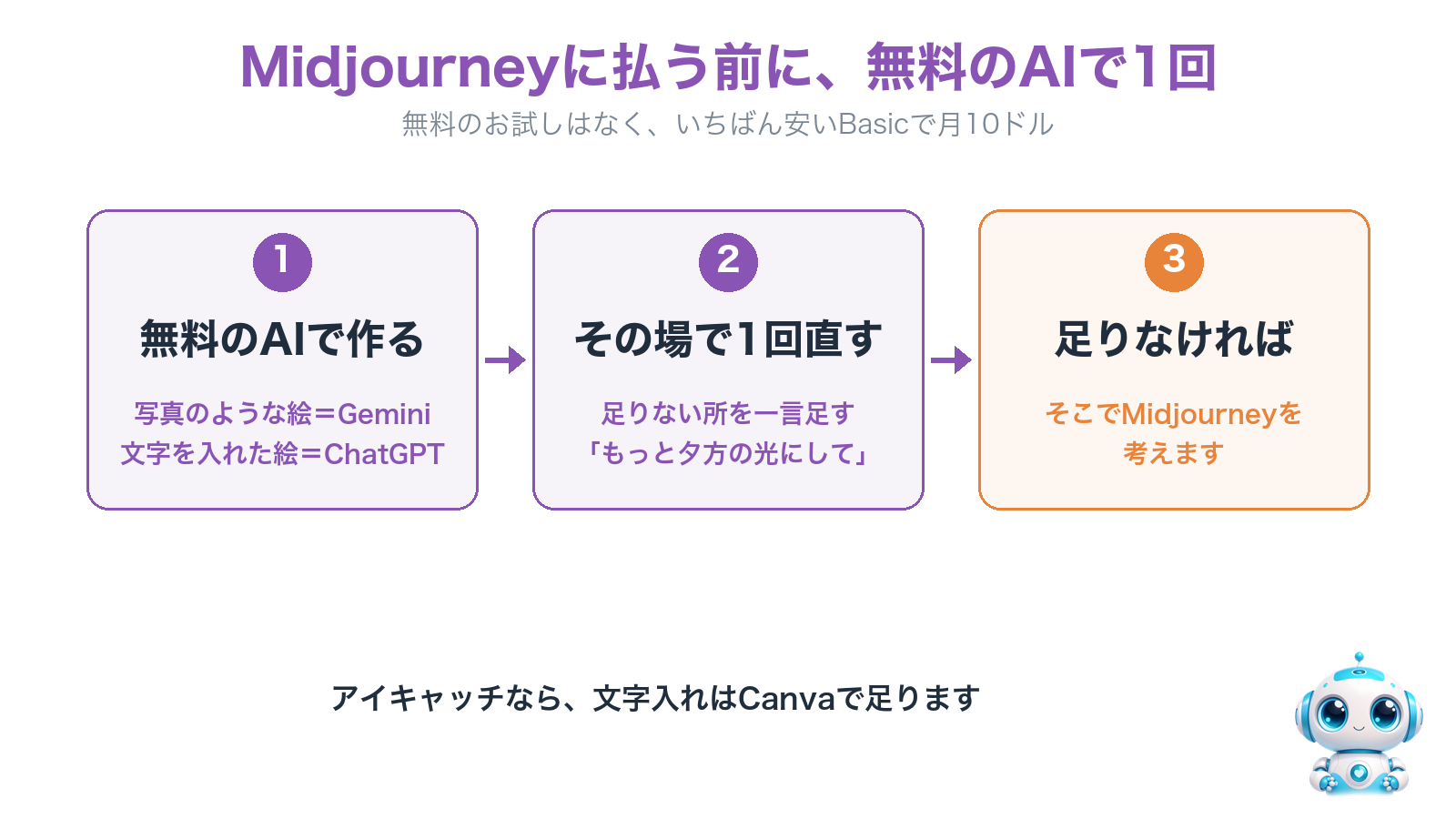
🎯 結論:作りたい絵を、まず無料のGeminiかChatGPTに頼んでください。1回直しても足りなければ、そこでMidjourneyを考えてください。
理由は1つです。
Midjourneyには、いまは無料のお試しがありません(Midjourneyのヘルプ)。
最初の1枚から、月10ドルの契約が要ります。
一方で、GeminiとChatGPTは無料版でも絵を作れます。
2026年8月17日に、同じ指示で両方に作らせてみました。
写真のような絵はGemini、文字を入れた絵や図はChatGPTのほうが、僕にはそれらしく見えました(実物はGemini vs ChatGPTの絵の章に6枚)。
🎯 無料のAIで作る → 1回直す → それでも足りなければMidjourney。
今日(読み終えたら)10分
① 作りたい絵を、日本語で1行に書きます。「どこで・何が・どんな光で」を入れると伝わります。
② 写真のような絵ならGemini(Gemini入門)、文字を入れた絵ならChatGPT(ChatGPTの始め方)に、その1行を打ちます。ChatGPTで絵を作るには登録が要ります(ログインしない画面に「ログインすると、保存済みチャットに基づく回答に加えて、画像作成やファイルのアップロードも利用できます」と出ます=2026年10月2日に確認)。
③ できた絵を見て、足りない所を1つだけメモします。見る所は「光や色が思ったとおりか」「人の顔や手が不自然でないか」「入れた文字が崩れていないか」の3つです。
📝 スマホのメモアプリか紙に、次の3行を書きます。
作りたい絵:
使ったAI(Gemini/ChatGPT):
足りないと感じた所:
もう払うと決めている人は、下の「要ると決めた人へ」の章へ進んでください。
作ったその場で、もう1回
メモした所を一言で足して、作り直してもらいます(例=「もっと夕方の光にして」)。これで1回直したことになります。
それでも足りなければ、Midjourneyを考える番です。
 ハル
ハル無料のAIだと、絵は何枚まで作れるの?
公式は「何枚まで」を出していません。
ChatGPTは文字の会話とは別に、絵を作れる回数に上限があります(OpenAIのヘルプ)。Geminiは5時間ごとに戻る上限と週ごとの上限があります(Geminiのヘルプ・どちらも2026年10月3日に確認)。
途中で止められたら、時間をおくか、もう片方のAIで続けてください。
料金|4つのプランと、無料お試しがないこと
🎯 結論:いちばん安いBasicで月10ドル(約1,500円)。どのプランも、止めない限り自動で続きます。
| プラン | 月払い | 年払い(1年分を先に一括) | 主なちがい |
|---|---|---|---|
| Basic | 10ドル | 96ドル(1か月あたり8ドル) | 速く作れる時間が月200分 |
| Standard | 30ドル | 288ドル(同24ドル) | 速く作れる時間が月15時間+待てば枚数は無制限 |
| Pro | 60ドル | 576ドル(同48ドル) | 速く作れる時間が月30時間+待てば無制限+作った絵を非公開にできる |
| Mega | 120ドル | 1,152ドル(同96ドル) | 速く作れる時間が月60時間+待てば無制限+作った絵を非公開にできる |
速く作れる時間は、頼んだらすぐ絵が返ってくる使い方の持ち時間です。
Standard以上は、使い切っても、待ち時間のある使い方なら作り続けられます(待てば枚数は無制限)。
2026年10月3日に、Midjourneyの公式ヘルプで確かめました。
料金はドルなので、円での請求額は為替で変わります。住んでいる国の税金が上乗せされることがあり、払う前の画面で合計が出ます(公式ヘルプ)。
Midjourneyは枚数ではなく「絵を作るのに使える時間」で数えるので、公式は「何枚」とは書いていません。
非公開にできるのはProとMegaだけなので、BasicとStandardで作った絵は、公式サイトでほかの人にも見えます。
僕(さとる)が Midjourney を触った体験
🎯 結論:使ってみて、絵の質は一段上でした。でも僕の使い方には過剰だったので、解約しました。
ここから先は、僕(さとる)が Midjourney を触った体験です。
この章に出てくる言葉の意味です。
- プロンプト=AIへの頼み文
- スペック=性能(過剰スペック=自分には性能が高すぎること)
- 学習コスト=覚える手間
- 商用利用=仕事やお金を得るために使うこと
- Discord(ディスコード)=チャットのアプリ
色調は色合い、カメラアングルは絵を見る角度のことです。
触ってみたきっかけ
「画像生成 AI の中で、Midjourney が一番クオリティが高いらしい」という話を聞いて、比較目的で試してみたのがきっかけでした。
ChatGPT や Gemini の画像生成は既に使っていたので、Midjourney だとどこまで違うのかを確かめたい気持ちが強かったです。
良かった点
- 画像のクオリティが高い:写真品質・イラスト品質、どちらも僕の目には一段違って見えた
- 芸術性が高い:単に「正確」というより「美しい」と感じる画像が出る
- プロンプトの自由度が高い:細かい指定(光の方向・カメラアングル・色調)が効きやすい
微妙だった点
- 無料お試しがない:最初から月10ドルの課金は心理的ハードル
- Discord 操作が独特:初心者にはちょっとした学習コスト
- 生成時間がやや遅い:1枚あたり数十秒待つことがある
📝 僕が触ったときはDiscordで使いました。
いまはウェブの画面(midjourney.com)でも作れます。
結論として感じたこと
「画像クオリティ最重視・商用利用したい人には Midjourney は強い」。
逆に「ブログのアイキャッチくらいで使う」「たまに画像が欲しい」レベルなら、ChatGPT や Gemini の無料版で十分。
Midjourney は 「クリエイターのツール」としての色が強い印象です。
僕が解約した理由
正直に書くと、僕は 結局 Midjourney を解約しました。
理由はシンプルで、「自分の用途には過剰スペックだった」から。
ブログのアイキャッチ・SNS 投稿用の画像は、ChatGPT の画像生成と Canva の組み合わせで十分カバーできる。
Midjourney の高クオリティは確かに感じましたが、僕の使い方では「その差を活かしきれない」のが正直なところでした。
「画像クオリティに毎月課金する価値があるか?」を一度自分に問い直して、「No」と判断したタイミングで解約。
今は ChatGPT の画像生成と Canva に落ち着いています。
→ 本格的なクリエイター用途じゃなければ、Midjourney は要らない——これが本格的に使ってから出した、僕の結論です。
40代の僕なら、たまにしか使わない絵には払いません。
月10ドルでも、年にすれば120ドルの固定費になるからです。
Midjourneyが要る人・要らない人
🎯 結論:絵の完成度で仕事をする人には候補。ブログや社内資料の絵なら、無料のAIで足ります。
- ✅ 要る人:商品ページ・印刷物・絵本など、絵そのものが仕事の中心の人。
月に何十枚も作る人。
⚠️ こういう人には向きません
- ブログや資料のアイキャッチ(見出しの画像)くらいで使いたい人は、無料のAIで絵を作り、文字入れはCanva(キャンバ=チラシや画像を作れるデザインの道具)で足ります(→Canvaでアイキャッチの作り方|AIの絵に無料で文字入れ)。
- たまに1枚ほしいだけの人は、無料のGeminiかChatGPTで十分です。
- まだ1つ目のAIも決めていない人は、1つ目を決めるのが先です(→AIの選び方)。
お金を払うかどうかの考え方は、絵に限らずお金を払うかの決め方にまとめています。
申し込む前に知っておくこと(返金・解約・スマホ・仕事で使うとき)
🎯 結論:合わなかったときの逃げ道は、公式に書かれています。
合わなかったら、返金されますか?
絵を作るのに機械が使った時間が、アカウントを作ってからの合計で20分未満なら、返金を申し込めます(画面を開いていた時間ではありません)。条件に合えば、解約の画面に返金の選択肢が出ます(公式ヘルプ)。20分以上使ったら、返金はありません。
解約したら、作った絵はどうなりますか?
解約しても、作った絵と履歴は消えないと公式に書かれています(公式ヘルプ)。作った絵は、解約したあとも自分のものとして使えます。ただし、著作権の扱いは国によって違い、公式は相談に乗れないと書いています(公式ヘルプ)。
スマホだけで使えますか?
スマホのブラウザでも開けますが、画面が狭くて迷いやすいです。パソコンがあるなら、パソコンで始めてください。
スマホの別アプリ「にじジャーニー(niji · journey)」には、限られたお試しがあると公式に書かれています(公式ヘルプ)。
ハル無料のAIで作った絵、会社の資料に使っていいの?
使えるかどうかは、それぞれのAIの利用規約で決まっています。
会社の資料に使う前に、会社の決まりと、そのAIの規約を一度見てください。
他人の作品や、会社のロゴに似せた絵は避けるのが安全です。
要ると決めた人へ|始め方
🎯 結論:midjourney.com を開いて、「Sign up」(新しく登録)から登録します。初めてなら、チャットアプリのDiscord(ディスコード)よりブラウザがラクです。

プランを選んで支払ったら、「Create」のページを開きます。
上の入力欄(Imagine bar=頼む文を打つ欄)に頼みたい絵を打って、Enterを押すと絵ができます(公式の始め方)。
頼む文は英語で書くと、思いどおりになりやすいです。
公式の始め方のページから、書き方の説明へ進めます。
📝 Discordで使うときは、頭に「/imagine」(「描いて」という合図)を付けてから打ちます。
📝 年間の売上が100万ドルを超える会社が仕事で使うときは、ProかMegaが要ります(公式ヘルプ)。個人の副業なら、どのプランでも大丈夫です。
ただし、ほかの人がMidjourneyで作った絵を、自分の画面で大きくして使った場合、その絵は元の作り手のものです(公式ヘルプ)。
まとめ|Midjourneyに払う前の早見表
🎯 結論:無料のAIで作って、1回直す。それでも足りなければ、Midjourneyを考えてください。
| こんな人 | まずやること | 次 |
|---|---|---|
| 写真のような絵がほしい | Geminiの無料版で作る(10分) | 1回直して足りなければMidjourney |
| 文字を入れた絵・図がほしい | ChatGPTの無料版で作る(10分) | それで足りることが多い |
| アイキャッチ(見出しの画像)がほしい | 無料のAIで絵を作り、文字入れはCanva | Midjourneyは要らない |
この記事の料金とプランは、毎月、公式ページと突き合わせています。
変わっていたら、記事のほうを直します✅
🚀 次の一歩:絵を作れたら、次は「作って、入れて、片づける」まで作業ごと任せる使い方です。
→ エージェント型AIにできること|僕が任せている仕事の全部
※本記事は僕(さとる)の実体験と公開情報に基づく内容です。
各AIツールの仕様・料金は頻繁に更新されるため、契約前に必ず公式サイトで最新情報をご確認ください。
本記事には広告(アフィリエイトリンク)を含む場合があります。




コメント