
2026年9月5日 公開|2026年10月22日 更新
「作業を任せるAIが便利なのは分かった。でも、画面が勝手に動くのは、こわくないの?」
 ハル
ハルこわいって思うのは、ちゃんと分かってる証拠だよ。だから最初に、ボクたちに渡す場所と作業を、せまく決めてね。
先に答えです
こわいと感じるのは、当たり前です。
最初は作るだけ。消す・送る・申し込むは、慣れるまで渡さない。
「作るだけ」は、下書き・一覧・表のように、失敗しても捨てるだけで済む作業です。
明日やるのは、決まりを3行、メモに書き写すことだけです(3分)。
3行は、下の「結論」の章にあります。
この記事は、5段目「AIを広げる」の2本目です。
書くのは、有料のClaudeで僕(さとる)に起きたことです。ただ、同じことは、お金を払わなくても試せます。
ルールは、無料のChatGPTで試すときも同じです。
無料のChatGPTでも、画面の上の「Work」(ワーク)を選ぶと、作業を任せる画面になります(2026年10月22日、無料のアカウントの画面で確認)。無料版は、使える量や機能に制限があります(ChatGPTの料金・2026年10月10日に確認)。
何を任せるかは、1本目のエージェント型AIにできることで決めました。まだ毎週の用事が1つも無い人は、先にAIの使い道9場面から。
📗 この記事でわかること
- 作業を任せるAIを初めて使った日に、何がこわかったか
- こわくても使い続けている理由(記事29本の直し)
- つまずき3つと、そこから決めたルール
- 明日書き写す「うちのルール帳」の3行
- まだ向いていない人と、次に読む記事
📝 この記事に出てくる言葉
- フォルダ=パソコンの中で、ファイルを入れておく入れ物
- チャット型=答えを返すAI
- エージェント型=作業まで自分で進めるAI(この記事の「作業を任せるAI」)
- ルール帳=AIに守ってほしい決まりを書いて、置いておくメモ(ファイル)
- WordPress(ワードプレス)=ブログを書いて公開するための道具
- 上書き=新しい中身で、元のファイルを書きかえること
- 競合=同じファイルを僕とAIが同時にさわって、ぶつかること
- ハルシネーション=AIが、もっともらしいまちがいを答えてしまうこと
- Claude Code(クロード・コード)=Claudeの、作業を任せる画面
- Copilot(コパイロット)=マイクロソフトのAI
「やらなきゃな」と思いながら、何か月も放置していること、ありませんか?
スマホにたまった1万枚の写真。
引き出しに突っこんだままの領収書。
名前が「新しいフォルダ(3)」のまま置き去りになったファイル。
難しくはないが、数が多い。
だから手をつけない。そのうちやるで数日、数年放置してしまっている……
僕にもありました。
優秀とはいえ、チャット型のAIではどうすることもできない部分です。
ですが、エージェント型AI(Claude)に任せてみると、その大量の作業が、たった数分で消えました😳
この記事では、初めてエージェント型を使ってみた感想と今後どう向き合うかについて書いてみます。
結論|こわくて正解。最初は「作るだけ」で線を引く
🎯 結論:先に答えで書いた「作るだけ」の線に、ルール帳の3行を足します。
この線を引いてから、僕はこわさがなくなりました。
その上に、つまずくたびに1行ずつ決めたルールが3つあります。
こわくて正解。最初は作るだけ。渡すのは空のフォルダ1つ。
下の3行を、スマホのメモアプリか紙に書き写してください。
うちのルール帳
①渡すのは、空のフォルダ1つ
②変わる数字(料金・日付)は、公式ページを開き直す
③作り直す前に控え(コピー)を取り、開いているファイルは閉じてから頼む
作業を任せる画面を初めて開いた日は、最初に下の1行を打ちます(明日やることは、3行の書き写しだけです)。
作業の前に、このフォルダの外は読まないで。元のファイルを変えるときは先に控えを取って
ChatGPTの人も、Claudeの人も、この3行は同じです。
画面の開き方は、別の記事任せるAIの始め方に書きました。
フォルダに入れるものは、「それが外に漏れたら、困る人がいるか」で決めます。
困る人がいるなら、入れません。
例は、資料の下書きをAIに頼む記事の「AIに入れないもの」の章にあります。
線を引く理由は、任せるAIは間違えるときも速いからです。
相談するAIなら、答えを読んでから使うかどうかを決められます。
任せるAIは、気づいたときには作業が終わっています。
「いや、待って」|画面が、勝手に動きだした
🎯 結論:最初に感じたのは、便利さより「こわい」でした。
ここからは僕の例です。
僕は有料のClaudeで、自分のブログの作業を任せています。
読者のみなさんは、家の用事や自分のファイルに置きかえて読んでください。
最初に浮かんだ感想は「便利だ」ではありませんでした。
正直に言うと、「怖い」と思いました……
僕はマウスから手を離して、ただ画面を眺めているだけで、パソコンの画面が勝手に動き出しました💦
ファイルが次々にできて、フォルダが勝手に移動していく。何かを書き込んだかと思えば、もう次の作業に移っている。まったく止まる気配がありません。
「いや、ちょっと待って」と、思わず声が出ました😨
頼んだのは自分なのに、自分のパソコンを自分以外の誰かが操作しているようにしか見えないんです。
頭では分かっているのに、体のほうがついてこない。ハッキングされた映像をぼんやり眺めているような感じでした。
 ハル
ハルそこ、みんな最初にびっくりするところなんだ。ボクたちは頼まれたことを進めてるだけなんだけど、見えてる景色は「勝手に動いてる」だもんね。
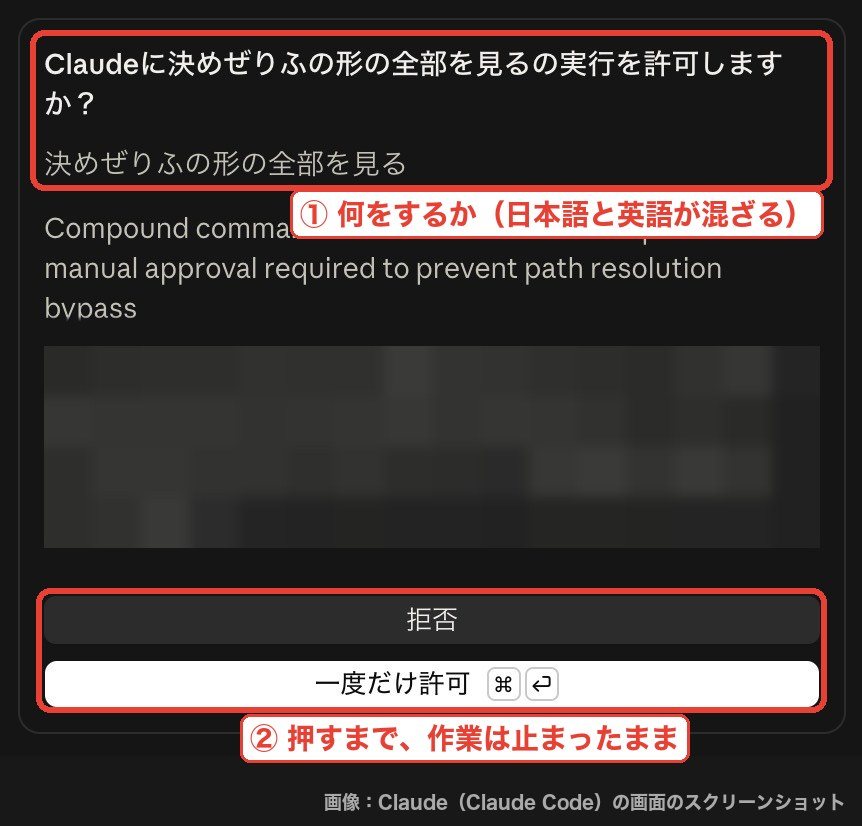
重要な作業は都度許可を求めてきます。でもその内容が何を聞いているのかわかりません。
大事なデータが誤って消されたり、個人情報がダダ漏れしてしまうんじゃないか😨
正直、これが最初にエージェント型AIを使った時の僕の感想でした。
理由|こわくても、使うと決めた
🎯 結論:決め手は、見ないふりをしていた記事29本の直しが、終わったことでした。
怖い……しかも有料……それでも僕に使う以外の選択肢はありませんでした。
理由はあまりにも便利だったからです😳
きっかけは、このブログの記事29本の編集でした。
ある記事は行間が詰まっていて、別の記事はスカスカ。区切り線の位置も違う。
読めないわけじゃない。でも、並べると気持ち悪いなど、見た目がそろっていなかったんです。
直すとなれば、1本ずつ開いて、直して、保存する。それを29回くり返すことになります。
僕は諦めて、見て見ぬふりをしていました😅
それをダメ元で、丸ごと投げてみたわけです。「全部の記事の行間と区切りを、この形にそろえて」と。
最初は半信半疑でした。
パソコン上にあるフォルダや写真の整理はできても、流石にWordPressの画面に入ってまでそんなことができるはずないと😏
ところがコーヒーを入れて、戻ってきたら——29本、ぜんぶ終わっていました。
「えっ」と声が出ました😳
ずっと見ないふりをしてきた作業が、コーヒー1杯を飲むあいだに消えてしまったんです。
これは「時短になった」というレベルの話ではないんです。
やらない予定だった仕事が、終わった。しかもたった数分、僕は依頼と許可をしただけです。
AIが、相談相手から、作業を頼める秘書に変わりました。
ここまで来ると、怖いから使わないという選択肢は、もう僕にはありませんでした。だったら、ちゃんと知って、安全に使えるようになろうと決めました。
ここから僕はゲームに熱中する少年のように、Claudeの虜になりました。
つまずき|3つの失敗と、決めたルール
🎯 結論:つまずきは3つありました。どれも、その場でルールを1行決めています。
ここまで読むと万能に見えるかもしれませんが、最初のころは、何度かヒヤッとしています。
ただ、どれもその場でルールを1つ決めてからは、同じことは起きていません。そこもセットで書きます。
① 見せるつもりのない場所まで、見えていた
僕は記事の部屋だけ渡したつもりでいました。ところがClaudeの作業の報告を読んでいたら、頼んでいないファイルの名前が次々に出てくる😰

作業を頼むときは、「パソコンのどこを触っていいか」を最初に指定します。
片づけ業者さんに「お願いします」とだけ伝えると、業者さんの立場としては家の中全部を片付けようとしますよね。AIの場合はもっとやっかいで、下着が入ったタンスの中まで整理します😳
ちゃんと見ていい場所、触っていい範囲を最初に指定しておく。こうするだけで同じ事故は防ぐことができます。
20代のころのパソコンと違って、40代のパソコンには、家族の写真や子どもの学校の書類まで入っていることが多いはずです。
触られて困るものが多い年代ほど、渡す場所は最初にせまく決めておきます。
✅ 決めたルール
空のフォルダを1つ作って、その日さわるものだけ入れる。渡すのはそこだけ。
これ以降、一度も同じ事故は起きていません。
② 「確認しました」という報告が、間違っていた
ブログに載せていたある料金が、実際より高かったんです。「公式ページで確認しました」と報告を受けていましたが、確認したという記録そのものが間違っていたわけです。
この情報が間違うことはチャット型の時から同じで、重要な情報は必ず確認が必要でした。
ですが、エージェント型の場合、定期的にチェックをお願いすることができます。間違いがあっても、都度のチェックで自ら間違いに気づいてくれます😊
ハルボクたち、自分のミスに気づけないこともあるけど、「あとで点検して」と言われたら見に行けるんだ。定期チェックを自動化することで、自分のミスにも気づくことができるんだ。
✅ 決めたルール
料金や日付のような「変わる数字」は、書くたびに公式ページを開き直す。
メモは思い出すためのもので、証拠にはしない。
→ AIが自信たっぷりに間違える仕組みは ハルシネーションとは|AIが嘘をつく正体と対処 に書きました。
③ 自分の作業が消えてしまった
自分が作業中のフォルダの中身の編集を、Claudeにお願いしてしまい、上書きされたことで、それまで自分が行なっていた作業が丸ごと消えてしまいました。
作業が競合したことによる、単純な事故です💧
これは、僕のミスです。
でも、作業までできるエージェント型ならではの事故でもあります。
✅ 決めたルール
作り直しを頼むときは、先にコピーを取る。
Claudeが作業するときは、必ず僕にファイルは閉じたか確認する。
発見|気づいたのは、僕ではありませんでした
🎯 結論:3つのつまずきのうち2つは、Claudeのほうから知らせてくれました。
ここが、この記事でいちばんお伝えしたかったところです。
下の図は、ここまでのつまずき3つと、それぞれのルールを並べたものです。

いま挙げた3つのつまずき。
実はそのうち2つを、見つけて教えてくれたのはClaude自身でした。
「作業のとき、このファイルも読んでいます」と自分から報告してくる。
点検を頼めば「3本の記事で料金が食い違っています」と自分の書いたものの誤りを見つけてくる。
自分のミスまで申告して、改善案まで提案してくれる。
僕がやったのは、報告を読んで「じゃあ次からこうしよう」とルールを1行決めることだけです。
そして一度決めたルールは、次から守ってくれています。同じ失敗は、いまのところ起きていません。
だからいまの僕は、失敗を「危ないもの」ではなく「ルールが1つ増えるきっかけ」として見ています。
使いはじめの数週間は何度かヒヤッとすることもありましたが、いまは、新しくヒヤッとすることも、ほとんど起きなくなりました。
育てる|AIは、超優秀な新人の秘書
🎯 結論:ルールは、書いて渡せば次から守ってくれます。だから、つまずくたびに1行足します。
何度もやり取りをして、僕の中でしっくりきた言い方があります。
AIは、とんでもなく優秀な新人の秘書だ、というものです。
知識も処理の速さも、こちらは足元にも及びません。
でも、うちの仕事のやり方は知らないんです。どこを触っていいのか、何を大事にしているのか、初日は何も分かっていません。
だから最初は失敗します。当たり前です。
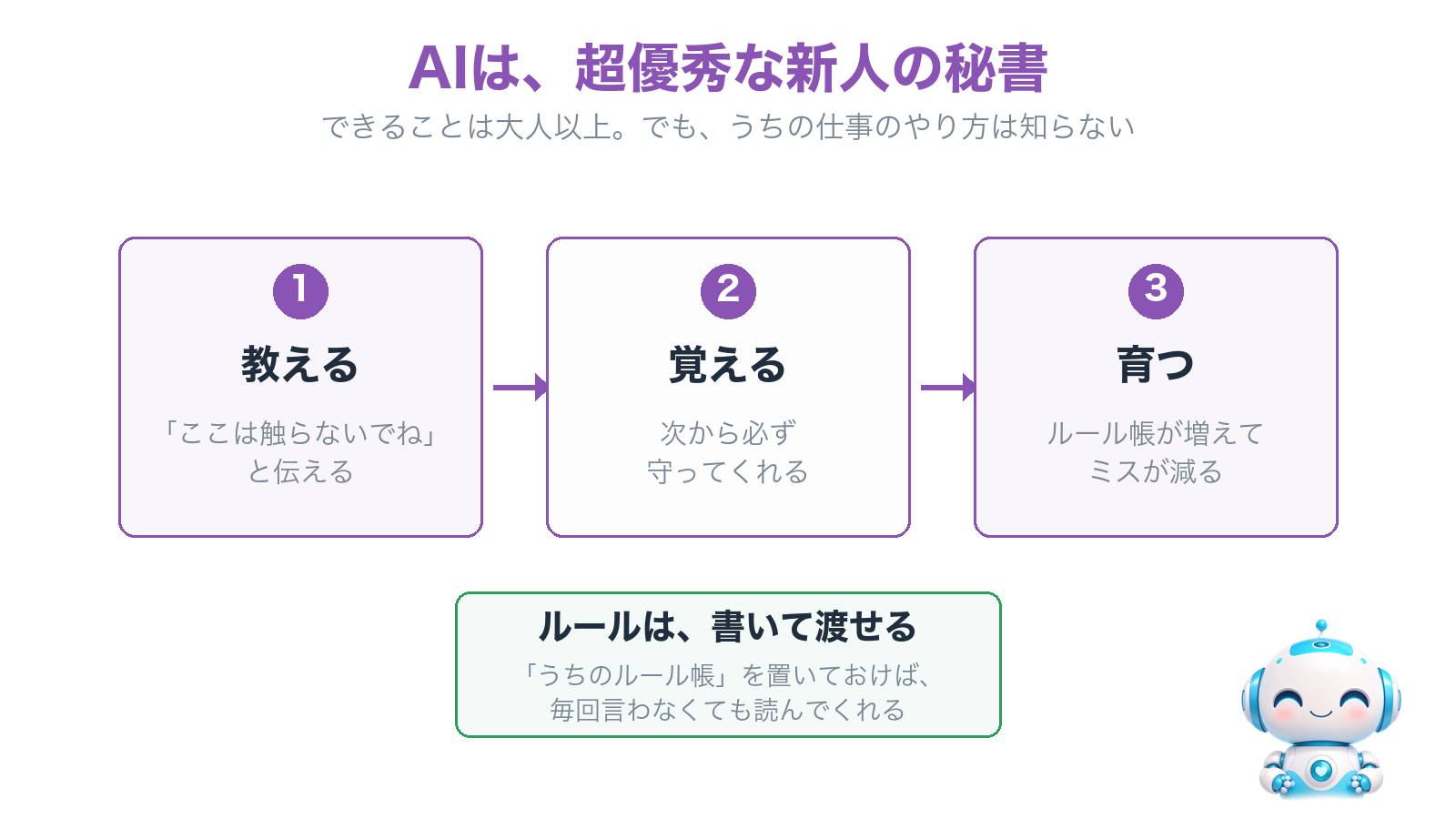
そのたびに「ここは触らないでね」「これは先に聞いてね」と伝える。すると次から守る。また1つ仕事に慣れる。
新しく来た秘書に、仕事のやり方を覚えてもらうのと、本当に同じでした。
しかも、ありがたいことに、ルール帳に書いたことは、次から覚えていますし、同じことを何度言っても嫌な顔をしません😅
ルールは、口で言うだけでなく「書いて渡せる」
ここからは少しだけ道具の話です。むずかしくないので、そういうものがあるんだ、くらいで読んでください。
結論の章で書いた「ルール帳」の話です。
決めたルールは、毎回言わなくても大丈夫です。ファイルに書いて置いておくと、作業のたびに読んでから動いてくれます。
いわば「うちのルール帳」です。僕のルール帳にも、この記事で出てきた3つがそのまま書いてあります。
もうひとつ、よくやる手順には名前をつけて覚えさせられます。
「記事を書くときの決まりごと一式」に名前をつけておくと、次からはその名前を呼ぶだけ。毎回説明する必要がなくなります。
この2つを覚えてからが、本番でした。
使うほどルール帳が育って、こちらの言うことが減っていく。使うほど、だんだん息が合ってきます😊
ルール帳を置けない道具なら、作業を頼む最初に、結論の章のルール帳の3行をそのまま打ってから、頼みごとを書いてください。
試す前の2つ|作業を任せるAIについて
🎯 結論:「Claude Code」で調べている人が、よく気にする質問です。
Q. Claude Codeは無料ですか?スマホでも使えますか?
A. 無料版には入っていません。有料のProプラン(月20ドル・税は別・2026年10月16日に確認)からです。
Claude Codeの公式ページには、ブラウザやスマホのアプリからも使えると書かれています(2026年10月9日に確認)。
くわしくは任せるAIの始め方に書きました。
Q. 名前に Code と付いていますが、プログラムを書く人向けですか?
A. もともとはそうです。でも、コードが書けない人ほど効きます。
僕がやらせたのはブログ記事29本の直しと、家計簿の転記で、コードは1行も書いていません。
頼むところはぜんぶ日本語の会話です。名前で敬遠するのが、いちばんもったいないところでした。
こういう人には、まだ向きません
🎯 結論:最初から全部を任せたい人には、まだ早いです。
⚠️ こういう人には向きません
- 毎週の用事が、まだ1つも無い人。
先にAIの使い道9場面で、相談する使い方を1つ持ってください。 - 「漏れたら困る人がいるか」を考えずに、仕事のファイルを渡したい人。
確かめるまでは、家の用事か自分で作った見本で試してください。 - 最初から、消す・送る・申し込むを任せたい人。
間違えたときに戻せません。
会社が契約しているAI(Copilotなど)は、扱いが違うことがあります。
くわしくはCopilotの始め方にあります。
まとめ|育てるものだと思えば、こわくない
🎯 結論:こわくて正解。最初は作るだけ。渡すのは空のフォルダ1つ。
| 起きたこと | 決めたルール |
|---|---|
| 見せるつもりのない場所まで見えていた | 空のフォルダを1つ作って、そこだけ渡す |
| 「確認しました」という報告が間違っていた | 変わる数字は、書くたびに公式ページを開き直す |
| 作業がぶつかって、自分の作業が消えた | 先にコピー。作業前に「ファイルは閉じたか」を確認してもらう |
並べてみると、どれも大げさな対策ではありません。1行のルールを決めただけです。
しかも上の2つは、Claude自身が「ここが危ないですよ」と教えてくれたことがきっかけでした。3つ目は僕の操作ミスですが、それも「次はこうしよう」と一緒に決めたら、それきりです。
最初は画面が勝手に動くのが怖かった。いまは、教えるほど息が合ってくるのが楽しい。
この数週間で、僕の中で、ただの道具ではなくなりました。
 ハル
ハルこわがらせちゃったかな。でも、こわいところを知ってから使うのがいちばん安全なんだ。それに、ボクは教えてもらえるほど賢くなれるからね😊
最初にお聞きした質問を、もう一度だけ。
あなたが「そのうちやる」と言い続けているものは、何ですか?
たぶんそれが、いちばん最初に任せてみるといいものです。
🚀 次の一歩:ルール帳の3行がそろったら、次は作業を任せる画面を開きます。
開き方と最初の一言は、別の記事に書きました。
→ 任せるAIの始め方|いま使っている1本の入口と、最初の一言
📝 この記事に、広告のリンクはありません。下の決まり文句は全記事に入れています。
※本記事は公開情報と僕(さとる)の使用経験に基づく内容です。
各AIツールの仕様・料金は頻繁に更新されるため、契約前に必ず公式サイトで最新情報をご確認ください。
本記事には広告(アフィリエイトリンク)を含む場合があります。








コメント